win11默认打印机怎么设置
作者:
小蝶
更新时间:
2023-10-21 17:20
在这款软件中,win11设置默认打印机教程怎么使用?这是软件中比较实用的一项功能,或许就是使用起来繁琐一点,但是只要你了解一下具体的流程之后,相信你也可以很快的掌握。本站是专业的软件教程平台,对于这款软件,有全方位全面的教程解析,可以帮助大家解决在使用中遇到的各种问题。
在Windows 11中设置默认打印机非常简单。以下是一份设置默认打印机的教程:
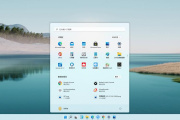
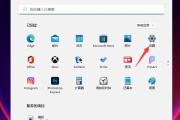
1、 首先,点击任务栏上的“开始”按钮,然后选择“设置”图标(齿轮形状)打开Windows设置。
2、 在Windows设置中,点击左侧的“设备”选项卡。
3、 在“设备”选项卡中,选择“打印机和扫描仪”选项。
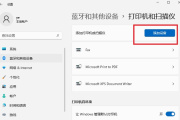
4、 在打印机和扫描仪设置页面中,您将看到已连接到计算机的所有打印机列表。找到您想要设置为默认打印机的打印机,然后点击它的名称。
5、 在打印机的详细信息页面中,找到“设置为默认”按钮,并点击它。
6、 一旦您点击了“设置为默认”按钮,选择的打印机将被设置为默认打印机。您可以通过在打印机列表中查看“默认”标签来确认。
现在,您已成功设置默认打印机。每次您需要打印时,系统将自动选择默认打印机作为输出设备。
怎么样?小编没有骗你吧,解决win11设置默认打印机教程方法是不是很简单呢?那么你还在等什么,快去按照小编教你的方法操作吧。只要你没有漏掉小编的步骤,相信一定能够轻松解决所遇到的问题。
相关知识
-
 Win11默认浏览器怎么设置 2023-11-07
 -
Win11默认应用设置方法详细说明 2023-05-30
-
怎么安装Win11打印机 2023-05-16
-
Win11打印机怎么连接 2023-08-24
-
Win11查看默认网关方法 2023-11-15
-
Win11网络打印机怎么添加 2023-05-18
-
win11能连接打印机吗 2023-05-17
-
win11添加打印机怎么输入正确码 2023-07-29
-
Win11系统默认网关不可用怎么办 2023-12-07
-
Win11右键关机怎么设置 2023-11-17
-
如何更改Win11上的默认音频输出 2023-05-16
-
win11主题颜色恢复默认方式有哪些 2023-07-26