Win11怎么安装iso镜像
作者:
圣子
更新时间:
2023-12-03 11:40
这款软件是最近很多人都在用的,不少小伙伴在使用中都不知道Win11安装iso镜像方法,下面给大家带来详细的使用教程。此款软件有电脑版也有手机版,适用任何的电脑操作系统和手机系统,功能十分齐全非常强大,生活中很多地方都能用得到,非常专业的软件,本站还为大家带来这款软件中其他的功能使用教程,帮你更容易上手使用这款关键。
要安装Win11的ISO镜像,可以按照以下步骤进行操作:
1、 首先,确保你的计算机符合Win11的系统要求,包括64位处理器、4GB以上内存、64GB以上存储空间、DirectX 12兼容的图形卡,以及可靠的UEFI固件。
2、 下载Win11的ISO镜像文件。你可以从官方渠道或其他可靠的来源获取ISO镜像文件。
3、 一旦下载完成,打开一个虚拟光驱软件(如Virtual CloneDrive、Daemon Tools等),并将ISO镜像文件挂载到虚拟光驱上。
4、 双击挂载的ISO镜像文件,运行其中的安装程序。
5、 在安装界面上,按照屏幕上的指示进行操作。你可能需要选择一些选项,如安装语言、安装位置等。
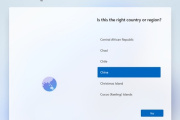
6、 完成安装后,你需要按照屏幕上的指示设置初始配置,如选择区域、键盘布局、登录方式等。
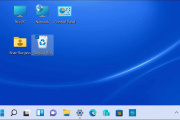
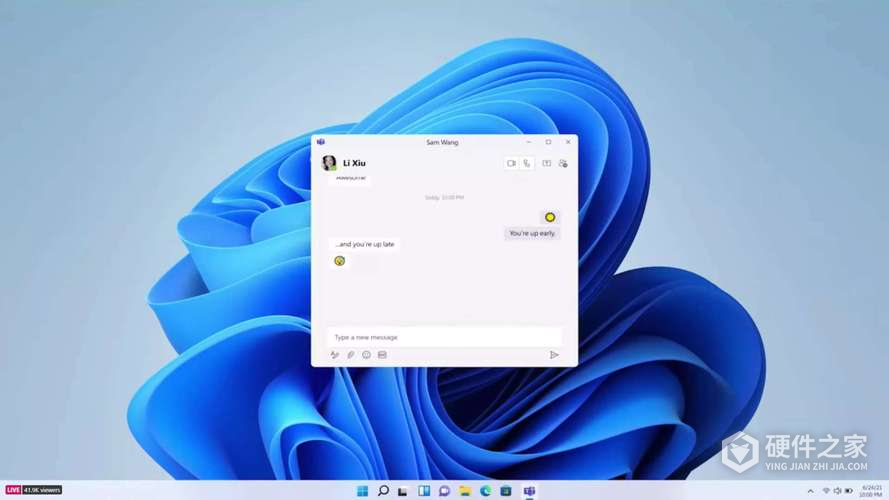
7、 完成所有初始设置后,你将进入Win11的桌面界面。
请注意,安装Win11的过程可能因个人情况而异,例如你可能需要提供许可证密钥、进行网络连接等。另外,确保在安装之前备份重要的文件和数据,以防意外情况发生。
看到这里,不知道小编写的Win11安装iso镜像方法答案是否有解答你的问题呢?这是小编搜集资料后,再结合实际体验获得的答案。
相关知识
-
 Win11镜像安装步骤 2023-05-23
 -
win11镜像文件安装方式是什么 2023-08-07
-
Windows 11镜像安装详细教程 2023-06-02
-
win11镜像版和原版区别有哪些 2023-09-30
-
Win11怎么使用本地账户安装 2023-05-16
-
win11安装怎么跳过microsoft账户 2023-07-31
-
Win11安装包怎么删除 2023-11-25
-
怎么安装Win11打印机 2023-05-16
-
普通电脑怎么安装win11系统 2023-05-18
-
win11怎么简单安装安卓系统 2023-07-29
-
Win11怎么解决安装需要输入密钥 2023-12-06
-
win11安装软件被系统阻止安装不了怎么解决 2023-08-09