win11笔记本调亮度没变化解决方法
作者:
小丢
更新时间:
2023-12-06 10:50
win11笔记本调亮度没变化解决方法这个问题一直困扰着许多新手用户,常常不知道如何解决,这个问题的原因是什么,很多小伙伴都不清楚,小编为此给大家整理关于win11笔记本调亮度没变化解决方法详细教程,感兴趣的快来看看吧。
如果调节亮度没有任何变化,可能是由于以下原因导致的:
1、 驱动程序问题:确保你的电脑上安装了最新的显卡驱动程序。你可以前往电脑制造商的官方网站或显卡制造商的网站下载最新的驱动程序,并进行安装。
2、 键盘快捷键问题:有些笔记本电脑有专门的快捷键来调节亮度。确保你正确使用这些快捷键来调节亮度。你可以查看笔记本电脑的说明书来了解正确的操作方法。
3、 电源管理设置问题:有时电源管理设置可能会影响亮度调节。你可以尝试更改电源管理计划,或者在电源管理设置中查找亮度调节选项,并确保其设置正确。
4、 显示设置问题:有时候显示设置可能会导致亮度调节无效。你可以尝试在Windows 11的设置中找到显示选项,尝试调整亮度设置。
如果以上方法都无效,建议你联系电脑制造商或寻求专业的技术支持来解决问题。
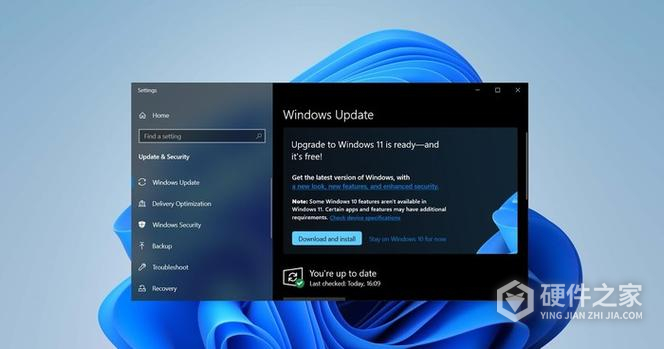
以上就是win11笔记本调亮度没变化解决方法问题的正确解决方法,用户只要按照步骤就能解决问题。如果依然无法解决则需要注意是否有步骤遗漏,从头开始再操作一遍即可解决。
相关知识
-
 怎么打开Win11笔记本摄像头 2023-10-19
 -
win11笔记本wifi图标不见了如何解决 2023-11-18
-
win11亮度自动变暗解决方法 2023-10-06
-
win11笔记本电脑如何查看电池损耗和健康度 2023-11-16
-
华硕Studiobook 16笔记本配置 2023-03-23
-
win11减少笔记本电池损耗方法 2023-10-09
-
尊爵13笔记本配置参数 2023-12-20
-
ROG 2023款幻14笔记本配置 2023-02-09
-
惠普OMEN Transcend 16笔记本配置参数 2023-03-29
-
小新Pro 14 2024笔记本配置参数 2024-01-17
-
Redmi Book Pro 2024笔记本配置参数 2024-02-20
-
微星尊爵16笔记本配置参数 2023-12-19