如何自动修复wdfres.dll丢失问题
wdfres.dll文件通常位于Windows系统的System32文件夹中,路径为C:\Windows\System32\wdfres.dll。
方法一、手动下载修复(不推荐,操作繁琐复杂)
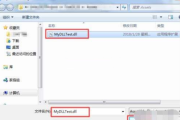
1、先下载wdfres.dll文件这份文件,对下载好的文件压缩包进行解压,拿出dll文件备用。
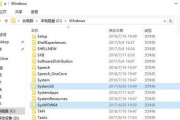
2、根据不同系统的需要,需要您把dll文件放到不同的路径上,路径分别为32位系统:C:\Windows\System32,64位系统:C:\Windows\SysWOW64。
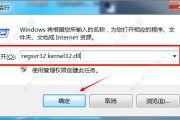
3、打开【开始菜单—附件—运行】,输入regsvr32 wdfres.dll后按下回车,即可解决问题。
4、如果还不行的话,您就把wdfres.dll文件放到软件未成功打开并提示丢失的程序安装路径里。
方法二: 使用一健智能修复DLL助手修复工具(强烈推荐)
Step 1 下载DLL文件修复工具
首先,我们需要下载 一健智能修复DLL助手(点击下载)。这个工具可以智能一键自动修复wdfres.dll丢失的问题。
Step 2 安装DLL文件修复工具
下载完DLL文件修复工具后,我们需要按照提示进行安装。安装完成后,打开工具,进入“扫描和修复”功能。

Step 3 扫描系统中的DLL文件
在扫描功能中,工具会自动扫描系统中所有的DLL文件,并分析是否存在丢失或损坏的文件。扫描完成后,我们需要查找wdfres.dll是否存在问题。
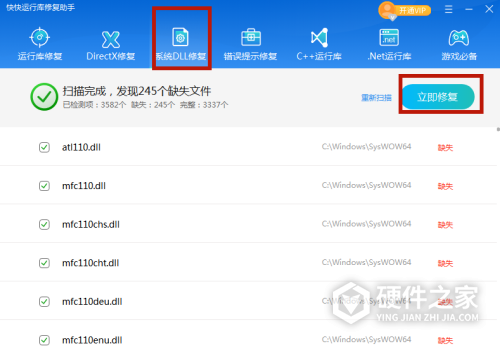
Step 4 修复wdfres.dll文件
当工具检测到wdfres.dll文件存在问题时,我们需要点击“修复”按钮进行修复。此时,工具会自动下载并安装正确的wdfres.dll文件,以替换原有的丢失或损坏的文件。
Step 5 重启系统
wdfres.dll是一款功能实用的dll文件。wdfres.dllWindows NT/2000系统,将wdfres.dll复制到C:WINNTSystem32目录下。wdfres.dllWindows XP/WIN7/win10系统(64位系统对应64位dll文件,32位系统对应32位dll文件),将wdfres.dll复制到C:WindowsSystem32目录下。
-
 dll文件是什么 2023-04-13
 -
dll文件怎么打开 2023-04-13
-
dll怎么强制卸载 2023-04-17
-
dll文件可以删除吗 2023-04-21
-
dll文件怎么打开编辑 2023-04-21
-
win11替换dll文件方法 2023-09-11
-
win10系统dll文件放在哪里 2023-04-20
-
VS无法启动程序dll文件解决方法 2023-09-24
-
Adobe通用破解补丁amtlib.dll怎么使用 2024-02-05
-
无法删除kernel32.dll访问被拒绝解决方法 2023-04-18
-
鬼谷八荒删了version.dll应该如何处理 2023-06-07
-
处理win7关机提示ffmpeg.dll丢失应该怎么做 2023-08-08