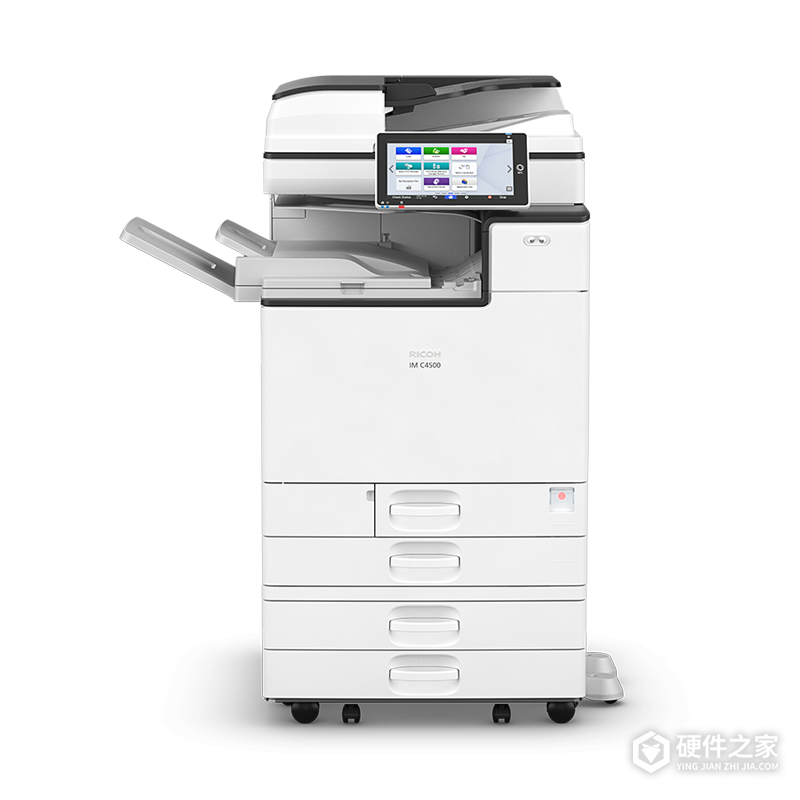
理光IM C4500怎么关闭扫描日志自动打印?
作者:
小蝶
更新时间:
2026-10-23 10:52
理光IM C4500在扫描传输历史达到上限时,可能自动打印扫描日志。想关闭这类报告、又不影响后续扫描发送,可以把“打印和删除扫描日志”改为“勿打印:删除最早项”。机器会在添加新记录时删除最旧的记录,不会一直保留全部发送历史。
标准界面怎么设置
标准设置界面适用于已实施RICOH Always Current Technology v1.1及更高版本的机器。若面板显示的是传统界面,按下一节的路径操作。启用了管理员验证的设备,需联系设备管理员修改设置。
1、打开扫描仪的历史设置
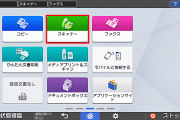
在主页按“用户工具”,进入“扫描仪特性”→“其他”→“历史设置”,打开“打印和删除扫描日志”。
2、改为不打印并继续发送
选择“勿打印:删除最早项”,保存设置。返回后可重新打开这一项,确认选中的值,再按“主页”退出设置。
传统界面的入口在哪里
在主页依次进入“用户工具”→“机器特性”→“扫描仪特性”→“常规设置”,打开“打印和删除扫描日志”,同样选择“勿打印:删除最早项”并保存。两种界面的菜单位置不同,选项含义相同。
三个选项有什么区别
传输历史最多保存250条。这里控制的是历史记录达到上限时的处理方式,并非每扫描一张纸就打印一次报告。
| 选项 | 历史记录达到上限时的处理 |
|---|---|
| 打印并删除全部 | 默认选项,打印后清除全部传输历史。受安全设置影响,也可能不打印条目。 |
| 勿打印:删除最早项 | 不自动打印日志,新记录替换最旧记录,可以继续发送。 |
| 勿打印:不能发送 | 不自动打印,但记录达到上限后停止发送。 |
如果选了“勿打印:不能发送”,记录满后已无法发送,可在相应的历史设置中使用“打印扫描日志”或“删除扫描日志”,处理后即可继续传输。需要纸质留档时,选择“打印扫描日志”,打印后会清除全部传输历史。“删除扫描日志”不打印,直接清除全部历史,执行前要确认这些记录不再需要。
相关知识
-
 理光IM C4500怎么添加扫描收件邮箱? 2026-10-22
 -
理光IM C4500黑白原稿怎么扫描成JPEG? 2026-10-22
-
理光im c2000如何复印 2022-04-20
-
如何清理c盘垃圾日志 2024-02-29
-
apple store自动扣费怎么关闭 2022-01-17
-
iPadair4怎么关闭自动旋转 2021-09-16
-
miui13勿扰模式怎么自动关闭 2022-04-08
-
怎么关闭Win11壁纸自动更换 2023-08-29
-
ios16怎么关闭自动更新 2022-10-08
-
Win11自动更新怎么关闭 2023-11-10
-
华为freebuds4怎么关闭自动更新 2021-06-24
-
ios13系统自动更新怎么关闭 2020-09-19