理光IM C4500黑白原稿怎么扫描成JPEG?
理光IM C4500扫描黑白原稿并保存为JPEG,需要把原稿类型设为灰度,文件格式选择JPEG单页或TIFF/JPEG单页。纸上的内容是黑白的,并不代表扫描时也要选择“黑白”模式,该模式不能保存为JPEG。
图示为日文面板,括号内保留关键日文选项,中文名称用于说明其含义。文件格式选项可能随固件版本不同而变化。
设置灰度与JPEG单页格式
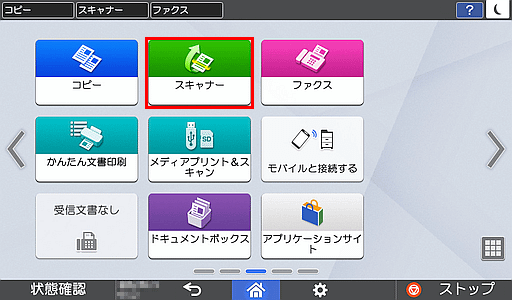
1. 打开扫描器
在操作面板打开扫描器(スキャナー)。主屏没有显示该图标时,可左右滑动页面查找。
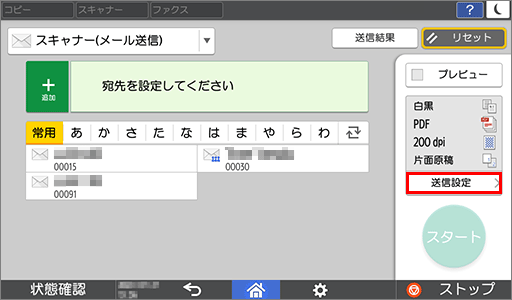
2. 打开发送设置
点击扫描器画面右侧的发送设置(送信設定)。
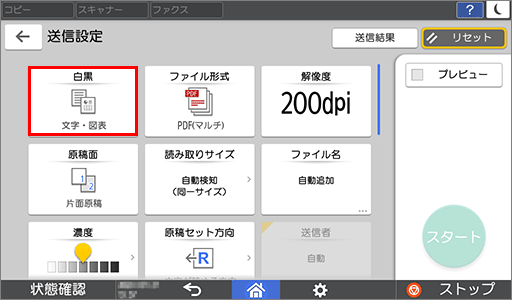
3. 选择灰度扫描
点击左上角的黑白原稿类型选项。如果这里已经显示灰度,不必修改。
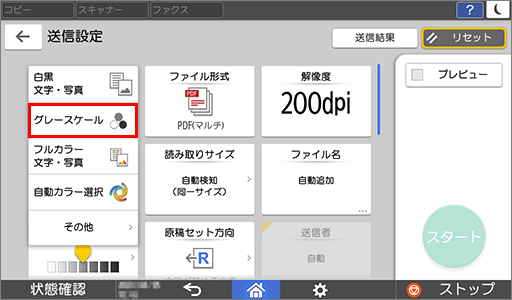
在展开的菜单中选择灰度(グレースケール)。
4. 选择JPEG单页格式
打开文件格式(ファイル形式),原来可能显示“PDF(マルチ)”,即多页PDF。
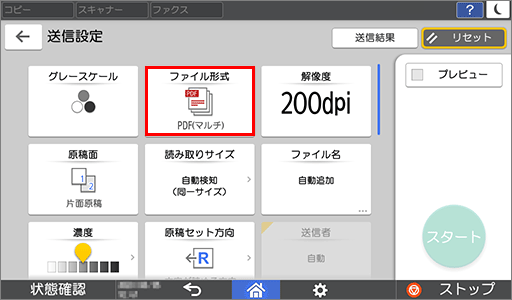
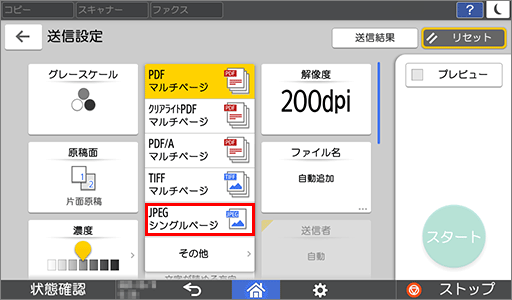
选择JPEG:シングルページ或TIFF/JPEG:シングルページ,两者都是单页选项,按设备实际提供的项目选择。已经显示对应单页格式时,不必重新选择。
5. 指定发送目标并扫描
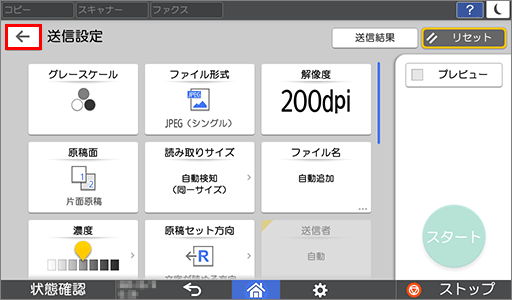
点击左上角←返回扫描画面。
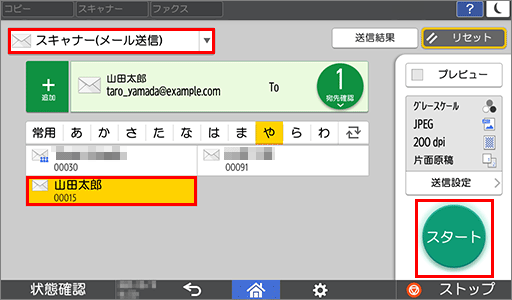
选择已配置的发送目标,按开始(スタート)扫描。图中的收件人仅为示例。
旧固件仍保存为TIFF时的压缩设置
设备使用RICOH Always Current Technology v1.1或更早版本时,按上述方法设置后仍未得到JPEG文件,可能是扫描器的压缩设置处于“不压缩”。在主屏打开设置(設定),按当前使用的界面选择对应路径。
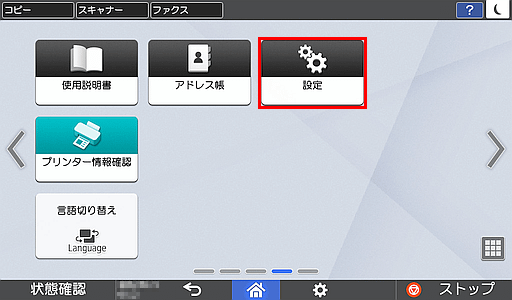
压缩等级共有5档,截图选中第4档只是示例,并非必须采用的固定值。
标准界面
-
依次打开扫描器设置(スキャナー設定)→发送设置(送信設定)→压缩设置(圧縮設定),进入灰度/全彩压缩设置(圧縮設定(グレースケール/フルカラー))。
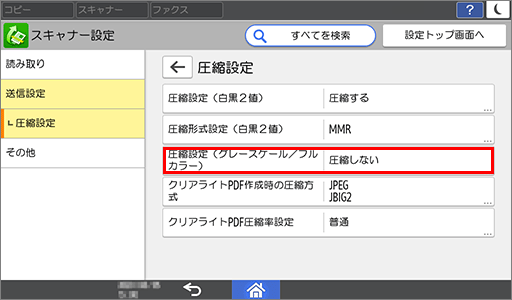
-
在下拉列表中选择压缩(圧縮する)。
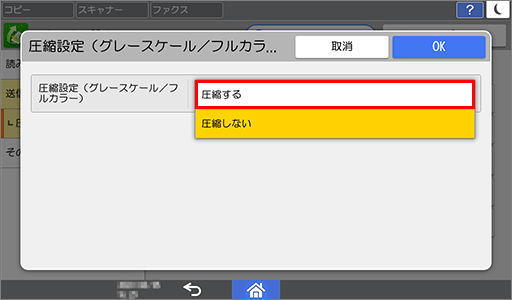
-
拖动滑块选择所需压缩等级,点击OK保存,按主页键返回。
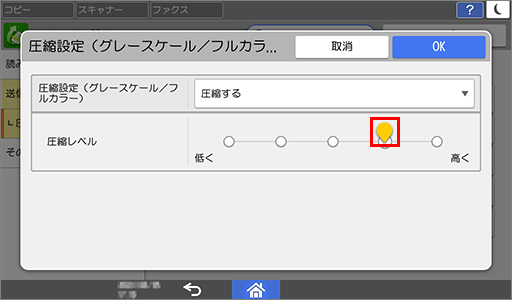
传统界面
-
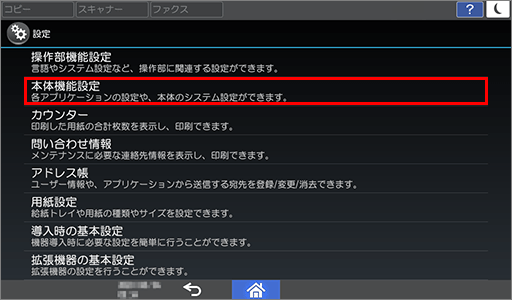
打开本体功能设置(本体機能設定),进入扫描器设置,切换到发送设置选项卡。
-
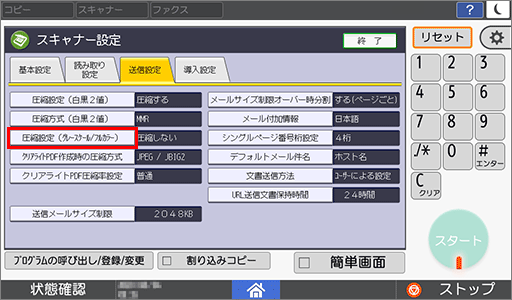
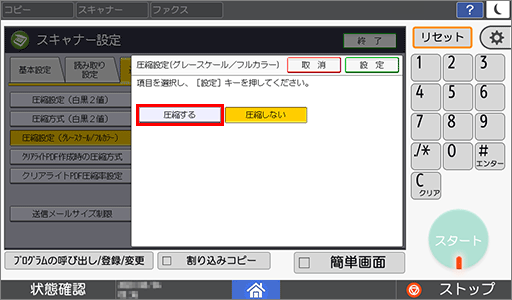
打开灰度/全彩压缩设置,选择压缩(圧縮する)。
-
用低く或高く调整压缩等级,点击右上角设置(設定)保存,按主页键返回。
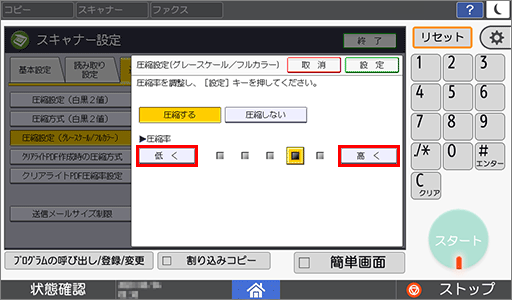
修改后回到扫描画面重新扫描,并检查接收文件的格式。灰度扫描启用压缩时对应JPEG,不压缩时对应TIFF。
-
 理光im c2000如何复印 2022-04-20
 -
萤石c8c参数 2023-05-29
-
萤石c2c安装教程 2022-03-02
-
萤石c2c和c2hc差别大吗 2022-03-02
-
萤石c8c和c8w哪款好 2023-05-29
-
萤石c2c怎么开启夜视 2021-04-18
-
萤石c3c热点如何接入 2021-06-09
-
萤石c2c全天录像设置 2022-03-02
-
萤石c2c怎样初始化 2022-03-02
-
萤石c2c怎么破解解绑 2021-05-16
-
萤石c8c晚上怎么关闭灯光 2024-01-30
-
萤石c2c强制解绑怎么操作 2021-05-29