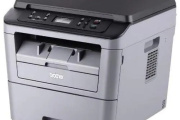
兄弟DCP-L2550DW打印首选项缺少选项怎么办?
在Windows中通过USB连接兄弟DCP-L2550DW后,打印首选项缺少部分选项,可能是系统安装了只提供基本功能的内置驱动。可以先查看窗口里是否有“高级”选项卡或“服务支持”按钮,确认驱动类型。两个入口都没有,再用对应型号的Brother原厂打印机驱动替换。
1、检查打印首选项
- Windows 11:在设置中打开“打印机和扫描仪”,选择DCP-L2550DW,然后打开“打印首选项”。
- Windows 10:打开控制面板,进入“硬件和声音”→“设备和打印机”,右击DCP-L2550DW,选择“打印首选项”。
窗口中有“高级”选项卡或“服务支持”按钮的任意一项,说明Brother完整原厂驱动已安装,点击“确定”关闭窗口即可。两项都没有,关闭窗口后继续下载并替换原厂驱动。
2、下载并解压对应驱动
以管理员账户登录Windows,在Brother中国支持网站搜索DCP-L2550DW,进入该型号的下载页面,选择实际使用的Windows版本,Windows 10还要选对32位或64位。下载“打印机驱动程序”,按下载页面的说明解压,记下解压目录。
3、在设备管理器中更新驱动
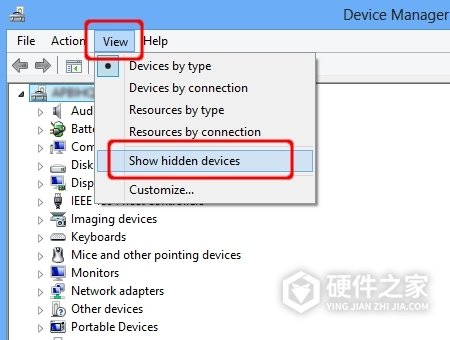
打开控制面板中的“硬件和声音”→“设备管理器”,选择“查看”→“显示隐藏的设备”。展开“打印机”,右击对应的Brother设备,选择“更新驱动程序”。
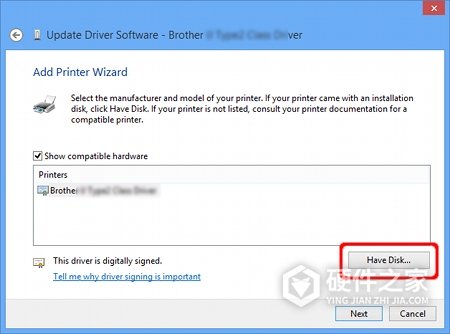
选择“浏览我的电脑以查找驱动程序”,再选择“让我从计算机上的可用驱动程序列表中选取”,进入驱动列表。点击“从磁盘安装”(Have Disk...),在弹出的窗口中点击“浏览”。
打开刚才为DCP-L2550DW解压的驱动目录,选择其中的INF文件,点击“打开”,再点击“确定”。brxxxx.inf是文件名格式的示例,实际文件名以本次下载并解压出的驱动包为准。
4、核对型号并完成安装
在驱动列表中核对Brother名称里的型号为DCP-L2550DW,选择对应的打印机或系列驱动,再点击“下一步”。安装过程中出现“用户帐户控制”提示,点击“是”。出现“Windows安全”对话框,确认发布者为“Brother Industries, ltd.”,勾选始终信任该发布者的软件,再点击“安装”。
驱动安装完成后点击“关闭”,按第1步重新打开DCP-L2550DW的打印首选项,检查“高级”选项卡或“服务支持”按钮以及需要使用的打印设置。
-
 兄弟DCP-L2550DW打印颜色很浅怎么办? 2026-10-24
 -
兄弟DCP-L2550DW怎么设置自动关机? 2026-10-24
-
Linux下怎么查看兄弟DCP-L2550DW剩余墨粉? 2026-10-24
-
兄弟DCP-L2550DW怎么用ControlCenter4扫描成PDF? 2026-10-24
-
兄弟DCP-L2550DW怎么更换硒鼓?安装与计数器重置步骤 2026-10-24
-
Win11右键刷新菜单的首选项设置方法是什么 2023-05-26
-
iPhone 更新系统后找不到“个人热点”选项怎么办 2021-04-01
-
win10电脑蓝屏选择一个选项怎么办 2023-08-27
-
iPhone手机免提的选项怎么关闭 2022-04-26
-
兄弟dcp-b7520dw怎么设置无线 2021-04-09
-
蓝屏后进入高级启动选项怎么解决 2023-10-17
-
兄弟dcp7080d无法清零怎么办 2024-04-01