AMD显卡驱动提示错误207怎么办?
作者:
饿狼
更新时间:
2026-10-22 15:57
AMD Software安装结束后出现Error 207,表示软件包已完成安装,但Windows仍检测到显示适配器存在问题。具体处理方法取决于设备管理器显示的错误代码。仅凭207不能认定显卡已经损坏。
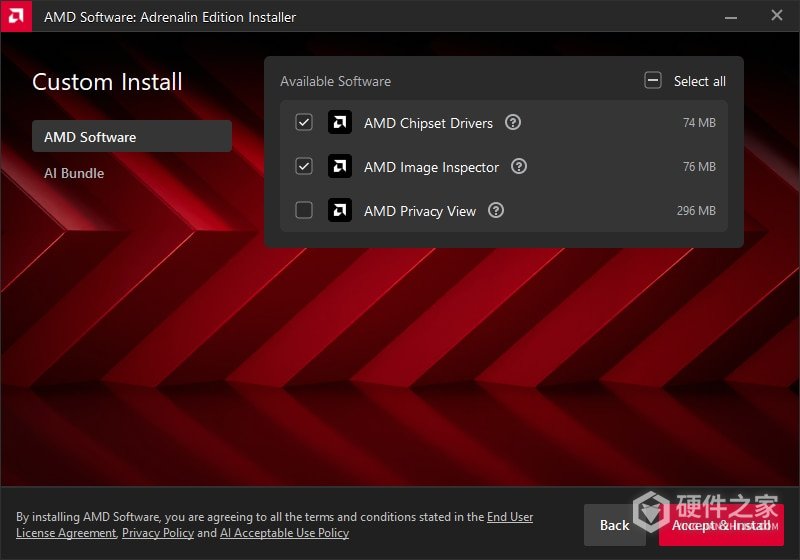
以下操作针对Windows 11中确实出现Error 207提示的AMD显卡。驱动包仍须匹配具体显卡、Windows版本及系统架构,不能因为看到相同报错就照用另一台电脑的驱动。
查看显卡的设备状态代码
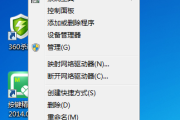
- 右键单击开始菜单,打开设备管理器。
- 展开显示适配器,找到报错的AMD显卡。电脑有多个显示适配器时,确认要处理的条目,不要把其他显卡一起卸载。
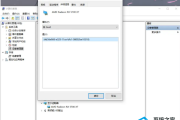
- 右键单击该设备,打开属性,查看设备状态区域,记下完整提示及括号中的代码。
安装器的207和设备状态中的代码不是同一个编号。后续处理以该显卡当前显示的设备状态为准。
| 设备状态代码 | 含义与处理方向 |
|---|---|
| 14 | 设备需要重启才能正常工作。保存工作后重启电脑,再查看状态。 |
| 22 | 设备被禁用。选中对应显卡,在设备管理器的“操作”菜单中执行“启用设备”。 |
| 31 | Windows无法加载设备所需驱动。右键该显卡,选择“更新驱动程序”。 |
| 43 | 驱动向Windows报告设备存在问题,系统将其停止。可尝试重新安装设备驱动。持续报错时需要进一步诊断。 |
需要更新或重装驱动时怎么做
代码31可通过更新驱动程序自动搜索驱动。如果没有找到可用驱动,应到设备厂商网站获取匹配该显卡、Windows版本及系统架构的驱动,不能仅因安装包较新就直接使用。
代码43需要尝试重装设备驱动时,可按下面的顺序操作:
- 保存正在编辑的文件,关闭应用程序。
- 回到设备管理器,右键报错的AMD显卡,选择卸载设备,在确认窗口中点击卸载。
- 重启电脑,Windows会尝试重新安装该设备的驱动。
- 若驱动没有重新装好,再右键对应设备选择更新驱动程序。使用已下载的驱动文件时,选择浏览我的电脑以查找驱动程序,浏览到已解压的驱动所在文件夹,确认路径后点击下一步。
手动查找时选的是驱动文件夹。如果下载的是厂商安装程序,应按其安装说明处理,不把一个安装程序文件直接当作设备管理器要查找的文件夹。
处理后回到设备状态确认结果
重启、启用或安装驱动后,重新打开同一显卡的属性,检查设备状态是否还报告原来的错误。安装器显示完成,不能替代这一步确认。
如果仍显示代码43,记录显卡型号、Windows版本和完整设备状态,联系显卡或电脑厂商进一步诊断。出现其他代码时也应按其完整提示处理,不要把上面的重装步骤当作所有错误的统一答案。
相关知识
-
 AMD显卡驱动如何打开 2022-09-27
 -
amd显卡驱动怎么安装 2024-01-05
-
amd显卡和英伟达显卡哪个好 2024-01-05
-
AMD显卡掉驱动怎么解决 2022-11-21
-
amd显卡缺少签名怎么解决 2024-01-04
-
amd显卡驱动怎么退回以前版本 2022-09-27
-
AMD CPU 可以配 NVIDIA 显卡吗 2023-05-19
-
AMD显卡蓝屏死机如何解决 2023-06-07
-
AMD显卡蓝屏花屏怎么办 2023-06-07
-
安装AMD显卡驱动蓝屏处理方法 2023-07-19
-
amd显卡驱动蓝屏解决办法 2023-07-13
-
AMD显卡崩溃蓝屏怎么办 2023-09-05