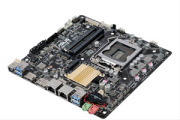
华硕读卡器怎么在BIOS中启用?
华硕电脑的读卡器无法使用,可能是BIOS中的读卡器选项被设为Lock或Disabled。进入BIOS后,将对应选项改为Unlock、解鎖或Enabled并保存,再重启进入Windows 11或Windows 10,检查存储卡能否正常读取。
笔记本或一体机先完全关机,按住F2键后按下电源键,直到出现BIOS画面再松开F2。华硕游戏掌机则在关机状态下按住音量减小键,再按电源键进入BIOS。进入后可以用方向键选择项目、按Enter确认,支持触控板或鼠标的界面也可以直接点击。笔记本、一体机和掌机根据实际出现的普通UEFI或MyASUS in UEFI界面选择对应设置,台式机按台式机步骤操作。
笔记本、一体机或掌机:普通UEFI界面
1、进入读卡器设置
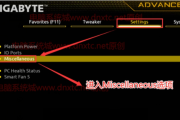
按F7或点击Advanced Mode进入高级模式,依次打开Security → I/O Interface Security → USB Interface Security。
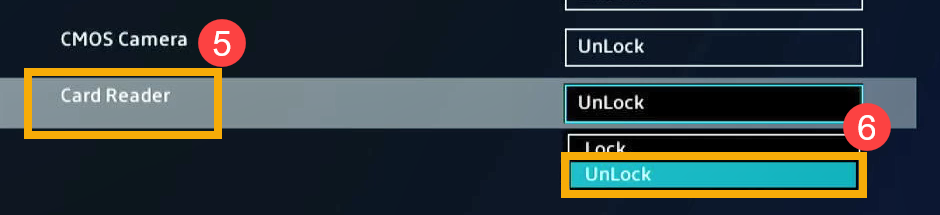
2、将Card Reader设为UnLock
找到Card Reader,将其设为UnLock(解锁)。如果这里是Lock,读卡器功能就会被关闭。
3、保存并退出
按F10,在确认窗口中选择Ok,电脑会保存设置并重新启动。
笔记本、一体机或掌机:MyASUS in UEFI界面
1、打开I/O介面安全性
按F7或点击Advanced Settings(進階設定),进入Security(安全性)→ I/O Interface Security(I/O介面安全性)。
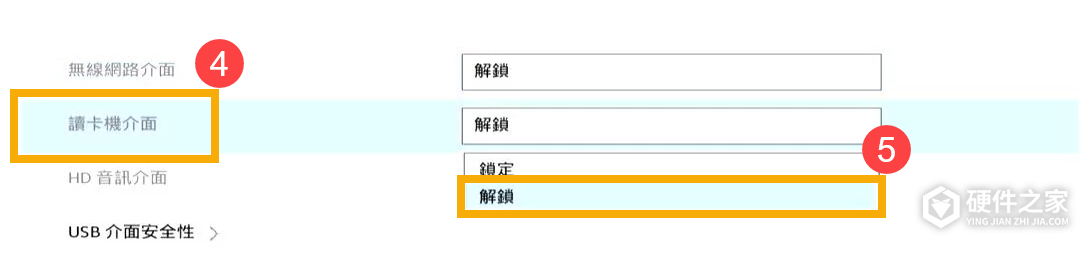
2、解锁读卡机介面
找到Card Reader Interface(读卡机介面),将其设为Unlock。中文界面中,将“讀卡機介面”设为“解鎖”。设为Lock或“鎖定”会停用读卡器。
3、确认保存
按F10,在确认窗口中选择Confirm,中文界面对应的按钮是“接受”。设备随后会保存设置并重新启动。
台式机:UEFI界面
1、关机后进入BIOS
完全关机后按住F2,再按电源键,出现BIOS画面后松开F2。部分较早的台式机需要在开机时按住Del键进入。
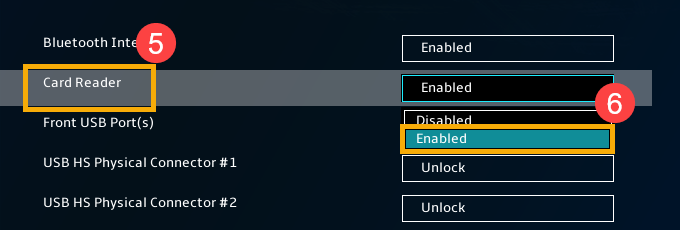
2、将Card Reader设为Enabled
按F7或点击Advanced Mode,依次进入Security → I/O Interface Security → USB Interface Security,找到Card Reader,选择Enabled。这里的Disabled表示禁用,启用时应改为Enabled。
3、保存设置
按F10并选择Ok,电脑会保存设置、退出BIOS并重新启动。
保存设置也可以从Save & Exit进入,选择Save Changes and Exit。进入Windows 11或Windows 10后,插入设备支持的存储卡,检查读卡器是否已经恢复正常读取。保存设置后仍无法读取存储卡,可以联系华硕客服中心进一步排查。
-
 IOS14nfc标签读卡器功能怎么用 2020-11-11
 -
NUC的SD卡读卡器不工作怎么排查? 2026-10-24
-
电脑插U盘或读卡器就蓝屏怎么办 2024-02-28
-
如何在BIOS中启用TPM2.0 2023-05-26
-
相机读卡器格式化了找回照片方式是什么 2023-08-15
-
读卡器提示格式化修复方式是什么 2023-10-21
-
在Windows11中启用或禁用任何服务方法 2023-05-24
-
在Windows11/10中如何启用或禁用计划任务 2023-11-30
-
AMD显卡怎么在Adrenalin中调整性能? 2026-10-26
-
如何在Win11中启用功能访问管理器服务 2023-05-25
-
如何在Win11系统中启用WiFi功能 2023-05-26
-
华硕主板怎么进入bios 2020-11-27