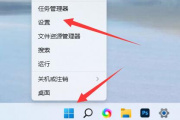
如何在BIOS中启用TPM2.0
作者:
饿狼
更新时间:
2023-05-26 09:54
大家是不是不清楚如何在BIOS中启用TPM2.0该怎么办呢?其实这个问题是很多用户都遇到过的一个问题,想解决的话也比较简单。为了让大家都能够不再为这个问题烦恼,小编为大家带来了详细的教程介绍,快来看看吧。
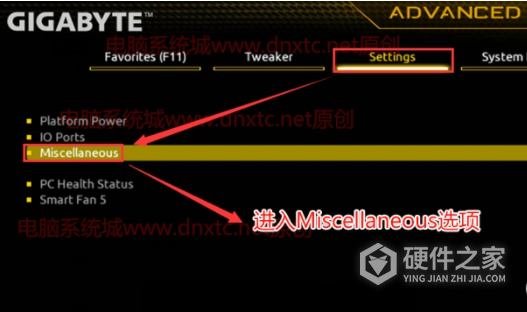
1、 首先进入计算机的BIOS设置界面。这通常可以通过按下计算机启动时显示的屏幕上的某个键来完成。具体键值可能因计算机品牌而异,常见的键包括F2、F10、Del等。
2、 在BIOS设置界面中,查找“Security”(安全)或“Advanced”(高级)选项。在其中可能会有一个名为“TPM Configuration”(TPM配置)或类似的选项。
3、 进入“TPM Configuration”选项,在其中找到“TPM State”(TPM状态)选项。将其设置为“Enabled”(启用)或“On”(打开)。
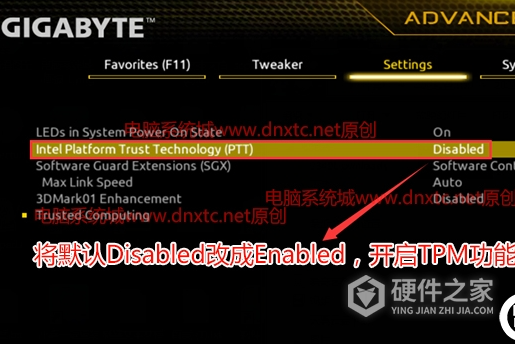
4、 在某些计算机中,可能还需要设置其他与TPM相关的选项,如“TPM Activation Policy”(TPM激活策略)或“Clear TPM”(清除TPM)等。这些选项的设置可能因计算机品牌和型号而异。
5、 保存更改并退出BIOS设置界面。重新启动计算机,TPM2.0应该已经启用并处于工作状态。
请注意,要启用TPM2.0,计算机上必须有支持TPM2.0的芯片。如果计算机上没有安装TPM2.0硬件,那么即使在BIOS设置中打开了TPM选项,也无法使用TPM功能。
上面就是如何在BIOS中启用TPM2.0教程的全部内容了,如果教程有不正确的内容可以在评论区指出,小编会尽快修改教程,为用户提供正确的答案。
相关知识
-
 华硕tpm2.0如何开启 2022-08-22
 -
电脑的TPM2.0如何开启 2023-05-23
-
华硕tpm2.0主板有哪些 2022-08-22
-
Win11怎么跳过TPM2.0 2023-09-27
-
如何在Win11系统中启用WiFi功能 2023-05-26
-
如何在Win11中启用功能访问管理器服务 2023-05-25
-
华硕读卡器怎么在BIOS中启用? 2026-10-26
-
如何在Windows 11中连接WiFi 2023-05-31
-
如何在Windows 11中取消系统更新 2023-05-31
-
如何在Win11中打开微软商店 2023-05-24
-
如何在Windows 11中设置睡眠唤醒密码 2023-05-31
-
如何在Win11中设置自动登录 2023-05-31