佳能LBP664Cx找不到打印服务器怎么办?
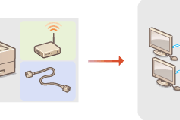
在Windows10共享打印环境中,找不到佳能LBP664Cx所在的打印服务器,可以先检查服务器是否运行、两端网络连接和账号权限,再确认客户端是否启用了网络发现。打印机已经共享,可以继续从客户端查找并连接;服务器尚未共享,需要管理员先配置共享。
检查连接、权限和网络发现
1、检查服务器运行状态与连接
确认打印服务器正在运行,并检查服务器与当前电脑是否都已正确连接网络。
2、确认账号有访问权限
核对当前用户是否有连接到打印服务器的权限。不确定账号权限,应联系服务器管理员确认。
3、启用网络发现
在Windows10中,依次打开“开始”→“Windows系统”→“控制面板”→“查看网络状态和任务”→“更改高级共享设置”,在“网络发现”下选择“启用网络发现”。这项设置用于查看网络上的计算机。
按需设置服务器共享
以下操作在打印服务器端进行,需要使用管理员账号登录。域环境应先咨询网络管理员。
1、打开打印机属性
在Windows10中打开“开始”→“Windows系统”→“控制面板”→“硬件和声音”→“设备和打印机”。右击佳能打印机的驱动图标,选择“打印机属性”或“属性”。
2、启用共享并指定名称
进入“共享”选项卡,勾选“共享这台打印机”,输入要使用的共享名称。页面显示“更改共享选项”按钮,需要先点击该按钮。
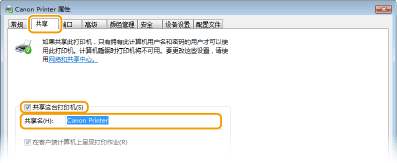
需要让不同位体系结构的客户端通过服务器安装驱动,再按下面的说明添加附加驱动;不需要添加,可直接点击“确定”保存共享设置。操作系统和32/64位组合不同,可能影响通过网络安装驱动。
按需添加32位或64位附加驱动
在“共享”页点击“其他驱动程序”,选择客户端所用位体系结构的复选框,再点击“确定”。对应关系如下:
| 打印服务器系统 | 需要的附加驱动选项 | 随附介质中的驱动目录 |
|---|---|---|
| 32位Windows | x64 | UFRII\simplified_chinese\x64\Driver |
| 64位Windows | “处理器”下的x86 | UFRII\simplified_chinese\32BIT\Driver |
以上目录指随打印机提供的CD-ROM/DVD-ROM。插入介质后点击“浏览”,指定相应的驱动文件夹并点击“确定”,再按画面提示安装附加驱动,最后点击“确定”。不清楚电脑的位数,可以在Windows10的“开始”→“设置”→“系统”→“关于”中查看系统类型。
使用部门识别码管理的设备
通过打印服务器使用部门识别码管理,需要在安装打印机驱动时添加Canon Driver Information Assist Service。
从客户端连接共享打印机并测试
1、找到服务器中的共享打印机
在Windows10中右击“开始”,打开“文件资源管理器”,在“网络”中选择实际使用的打印服务器。打开后会显示该服务器的共享打印机,双击要连接的打印机,再按提示安装驱动。
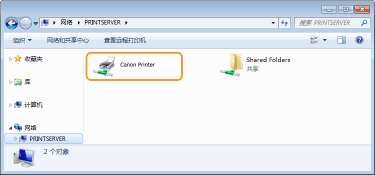
图中的PRINTSERVER和Canon Printer是示例名称,操作时选择实际的服务器和共享名称。窗口外观及具体操作可能随电脑而变化。
2、打印测试页检查驱动
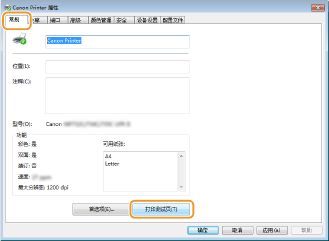
在打印机纸盒中装入A4纸,回到“设备和打印机”,右击对应的驱动图标,打开“打印机属性”或“属性”。在“常规”选项卡中点击“打印测试页”,用测试页检查驱动是否可以正常使用。
-
 佳能LBP664Cx打印条纹或浓度不均匀怎么办? 2026-10-24
 -
佳能LBP664Cx开机后Mac也跟着开机怎么办? 2026-10-25
-
佳能LBP664Cx等6款打印机纸张起皱怎么办? 2026-10-24
-
佳能LBP664Cx错误指示灯常亮或闪烁怎么办? 2026-10-26
-
佳能LBP664Cx有线和无线网络切换不了怎么办? 2026-10-25
-
佳能LBP664Cx等6款打印机远程用户界面打不开怎么办? 2026-10-24
-
佳能LBP664Cx等彩色激光打印机重影怎么处理? 2026-10-24
-
服务器c盘满了怎么办 2024-03-12
-
佳能lbp843cx怎么查询不到打印机 2021-04-14
-
远程服务器蓝屏怎么解决 2023-08-24
-
佳能相机拍了照片找不到怎么办 2023-11-30
-
找不到dll文件怎么办 2023-12-15