华硕笔记本F1-F12怎么切换?Fn键与热键模式设置方法
华硕笔记本的F1-F12既能控制音量、亮度等热键功能,也能执行系统或应用定义的F1-F12功能。按键的反应不符合预期时,可以在ASUS Keyboard Hotkeys或MyASUS中查看并切换当前模式。支持Fn+Esc的型号还可以直接按这组快捷键切换。
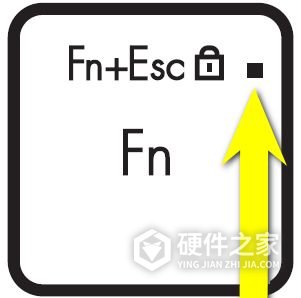
先确认本机是否支持Fn+Esc
Fn+Esc切换功能并非所有型号都支持。可以先查看Fn键右上角是否有LED灯,作为快速判断的线索,再核对本机使用手册。确认支持后,按Fn+Esc即可切换。不同型号的热键位置和功能可能不同,不要直接套用另一型号的键位。
在ASUS Keyboard Hotkeys中切换
1、打开应用
在Windows搜索栏输入“Asus Keyboard Hotkeys”,打开搜索到的应用。
2、选择需要的主要功能
下面两种模式选择一种即可。
Hotkeys:优先使用热键
选择“Hotkeys”后,直接按F1-F12即可使用音量、亮度等热键功能。需要执行系统或应用定义的F1-F12功能时,按住Fn,再按对应的F键。
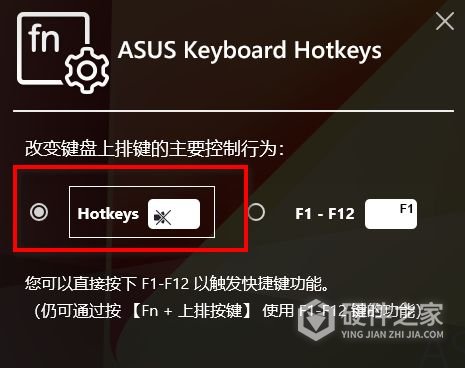
F1-F12:优先使用系统或应用功能
选择“F1-F12”后,直接按F1-F12会执行系统或当前应用定义的功能。需要调节音量、亮度时,按住Fn,再按对应的F键即可。可以根据自己的使用习惯选择模式。
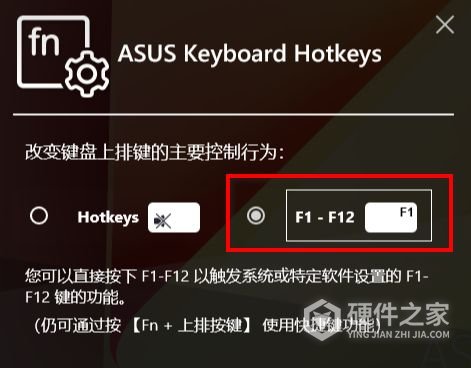
在MyASUS中设置功能键
找不到独立的ASUS Keyboard Hotkeys应用时,可以到MyASUS中查找设置。这项MyASUS功能仅支持安装ASUS System Control Interface V2及以上版本的华硕笔记本。
1、搜索并打开MyASUS
在Windows 11或Windows 10的任务栏搜索框输入“MyASUS”,打开对应应用。
2、找到功能键设置
按MyASUS实际显示的界面选择入口。显示“设备设置(Device Settings)”时,进入其中的“输入设备设置(Input Device Settings)”,找到功能键选项。
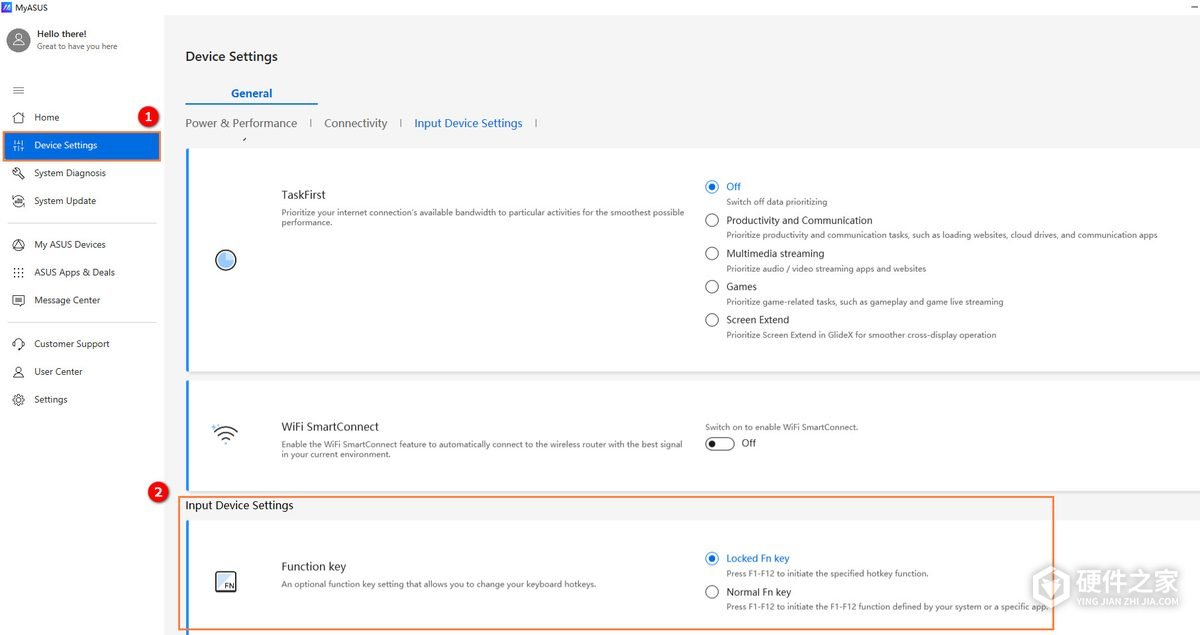
使用“自定义”界面的版本,进入“自定义→一般→输入与触控”,找到“功能键锁定”。
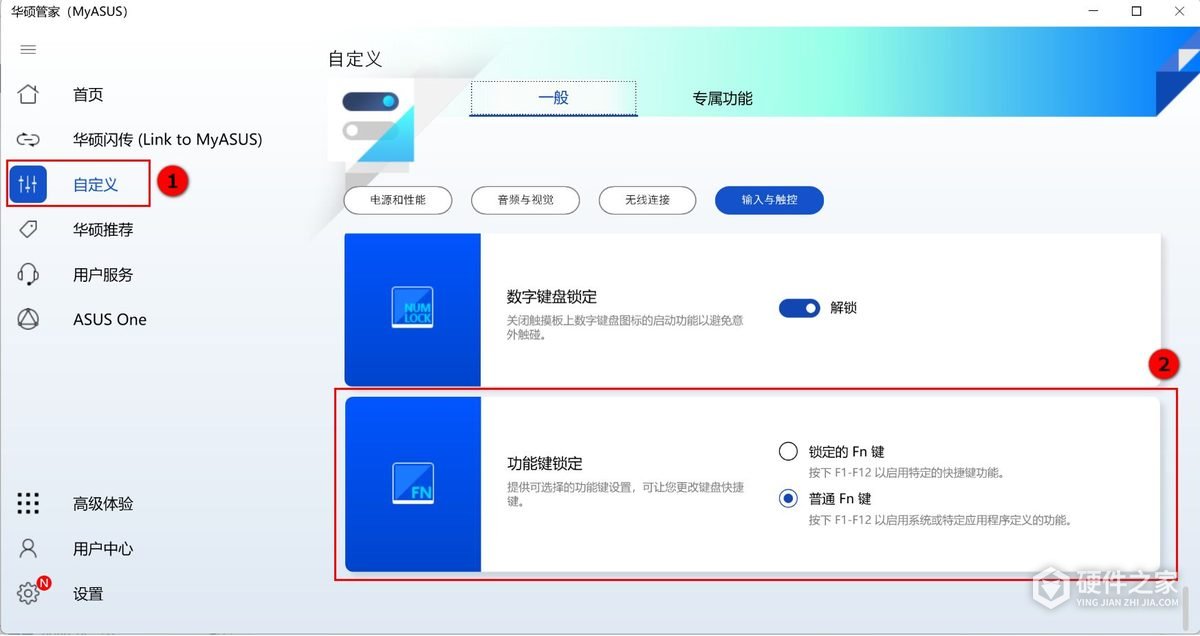
3、按需要选择模式
- 选择“锁定的Fn键(Locked Fn key)”:直接按F1-F12执行对应热键功能。
- 选择“普通Fn键(Normal Fn key)”:直接按F1-F12执行系统或特定应用定义的功能。
通过Fn+Esc切换模式时,MyASUS中的对应设置会同步变化。设置后,按相应F键确认实际功能是否符合所选模式。
找不到应用入口时
需要补装ASUS Keyboard Hotkeys时,到本机型华硕官网支持页面的“公用程序”中查找该应用并点击“下载”。入口转到Microsoft Store后,点击“获取”,按提示登录Microsoft账号并完成安装。如果公用程序里没有“Asus Keyboard Hotkey(ATK Package)”独立项目,转到MyASUS中查找已整合的设置。
-
 VAIO F14 / F16 系列笔记本配置参数 2023-04-28
 -
三星笔记本蓝屏f4怎么解决 2023-07-18
-
机械革命笔记本蓝屏按f2怎么解决 2023-07-19
-
联想笔记本bios怎么设置 2022-09-26
-
华硕笔记本c盘清理方法 2024-03-08
-
华硕笔记本蓝屏怎么解决 2023-07-11
-
机械革命笔记本蓝屏按f2没反应解决方法 2023-07-11
-
如何解决清华同方笔记本蓝屏按f10 2023-07-12
-
华硕笔记本开机蓝屏怎么解决 2024-04-17
-
华硕笔记本网卡驱动异常怎么修复 2023-04-07
-
华硕笔记本灰尘过多蓝屏怎么解决 2023-07-20
-
华硕笔记本换固态硬盘蓝屏解决方法 2023-07-04