英特尔7~10代核显驱动提示OEM锁定怎么办?
第7~10代酷睿核显使用旧版非DCH驱动,升级时可能出现“驱动程序没有针对此计算机进行验证”或“锁定为制造商规格,退出代码1”的提示。先查看电脑制造商提供的适配驱动,再确认当前驱动类型。选择英特尔通用驱动升级的,采用OEM错误专用流程,在“自定义”中保持“执行全新安装”未勾选。
下面以Windows 10 22H2 64位、第7~10代酷睿核显电脑为例,说明安装26.20.100.8141及后续版本遇到OEM错误的处理方法。
确认处理器型号和驱动类型
1、查看处理器型号。
按Win+R,输入
msinfo32
并回车,在“系统摘要”中找到“处理器”,记下完整型号。
2、打开显卡属性。
右键点击Windows开始按钮,打开“设备管理器”,展开“显示适配器”,右键点击实际使用的英特尔核显,选择“属性”。
3、检查DCH文件名。
打开“驱动程序”选项卡,点击“驱动程序详细信息”,滚动查看列表中的
.inf
文件名。DCH驱动的文件名中包含
dch
。
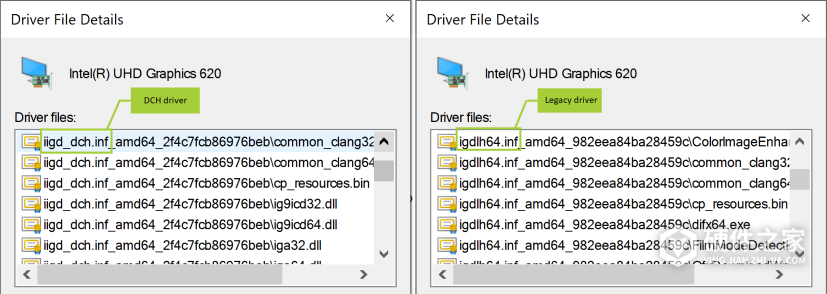
版本标为15.45.xx.xxxx、15.40.xx.xxxx、15.36.xx.xxxx或15.33.xx.xxxx的驱动属于旧版非DCH驱动。
按OEM错误流程升级驱动
优先使用电脑制造商为该机型提供的驱动。企业客户应使用OEM驱动,遇到问题通过设备及支持服务供应商处理。
安装英特尔通用驱动可能移除整机厂的定制内容。如果整机厂没有提供DCH驱动,升级后Windows更新很可能无法补回这些定制内容。
1、下载匹配的安装包。
打开第7~10代处理器显卡驱动下载页,核对本机核显和Windows版本是否在支持清单中,再保存
.exe
安装包。当前页面提供31.0.101.2145,支持Windows 10 22H2 64位。
2、断开网络。
确认安装包已保存到电脑后,断开互联网连接,防止Windows更新自动装回先前的OEM驱动。
3、选择自定义安装。
运行已下载的
.exe
文件。进入“安装”阶段,点击“自定义”,确认“执行全新安装”复选框未勾选,再继续安装。
4、完成安装并重启。
驱动安装完成后,点击“可选重新启动”按钮重启电脑。
5、检查OEM定制更新。
恢复网络连接,依次打开“开始”→“设置”→“更新和安全”→“Windows更新”,点击“检查更新”,查看是否有需要重新安装的OEM定制内容。安装后还可按前面的文件名检查方法,再次核对驱动类型。
升级后出现闪屏或蓝屏怎么办?
出现闪烁、蓝屏(BSOD)或超时检测和恢复(TDR)故障等问题,应为这台电脑重新安装最新的OEM驱动程序。
-
 英特尔750核显相当于什么显卡 2023-08-16
-
英特尔13代酷睿发售时间 2022-12-21
-
英特尔13代酷睿参数配置 2022-09-28
-
英特尔13代酷睿多少纳米 2022-09-28
-
英特尔13代酷睿参数表 2022-09-28
-
英特尔13代CPU兼容哪些主板插槽 2023-01-12
-
英特尔13代cpu和锐龙对比 2023-03-15
-
英特尔锐炫显卡出现电感啸叫怎么办 2023-03-16
-
英特尔6-10代酷睿2121显卡驱动更新了什么 2023-04-06
-
英特尔13代与14代CPU延保服务细则 2024-08-06
-
英特尔13代酷睿处理器国行价格 2022-09-28
-
英特尔第13代酷睿i5-13400售价 2022-12-21