理光IM C4500怎么把扫描文件直接存到U盘或SD卡?
作者:
迷魂雪
更新时间:
2026-11-06 10:34
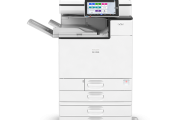
理光IM C4500可以把扫描文件直接保存到U盘或SD卡,使用的是“打印/扫描(存储器设备)”应用。把介质插入控制面板左侧的插槽,选择保存位置后扫描即可。保存结束后还要先在屏幕上解除介质连接,再取出U盘或SD卡。
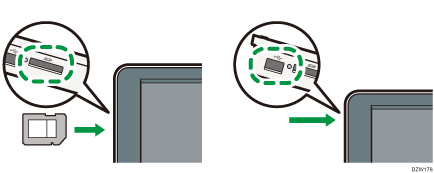
准备存储介质
- 介质使用FAT16或FAT32文件系统。SD卡可使用SD或SDHC,容量不超过32GB,不支持SDXC。
- U盘直接插入面板的介质插槽,不使用USB延长线、集线器或USB读卡器。部分类型的U盘可能无法在机器上使用。
- 使用miniSD或microSD时,先装入SD转换适配卡,再插入SD卡槽。小卡不能直接插入机器插槽,以免造成故障。
扫描并保存文件
1、打开扫描至存储设备
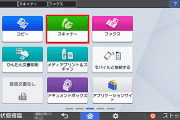
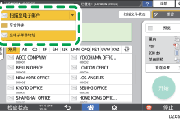
在主页打开“打印/扫描(存储器设备)”,选择“扫描至存储设备”。主页没有这个图标时,可以打开右下角的九宫格应用列表,查找这项功能。
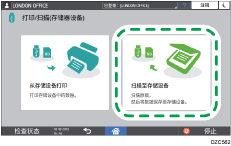
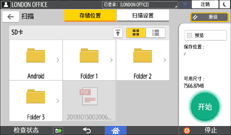
2、选择介质和保存位置
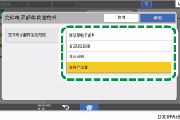
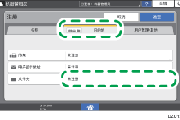
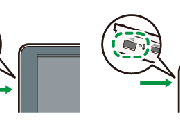
将U盘或SD卡插入控制面板左侧的对应插槽,在屏幕上选择“USB”或“SD卡”。进入“存储位置”,选择本次扫描文件要存入的文件夹。
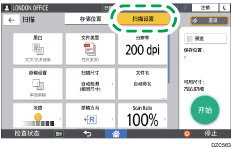
3、放置原稿并设置扫描参数
取出送稿器或曝光玻璃上遗留的原稿,再放入本次要扫描的文档。打开“扫描设置”,按文档用途选择原稿类型、文件类型和分辨率等参数。
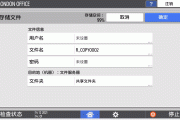
需要自行命名时,文件名可使用英文字母和数字等ASCII字符,例如scan001。使用不属于ASCII的字符或符号,可能导致文档无法扫描或保存。
4、开始扫描并完成保存
点击“开始”。使用曝光玻璃扫描多张原稿时,放好下一张后按“扫描下一原稿”,全部扫描完成后按“完成扫描”。启用了“预览”的,检查预览内容后再按“保存”。
需要中途取消写入时,按“停止”。一次写入多个文件时,只有已经完成写入的文件会保留在介质中。
5、安全取出U盘或SD卡
机器正在读写介质时,不要关闭电源或拔出介质。介质存取指示灯位于控制面板左侧接口附近,指示灯闪烁时应继续等待。
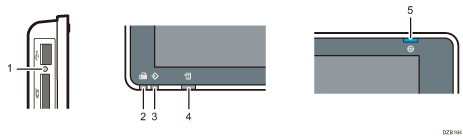
文件保存完成后,按屏幕上的USB或SD卡介质图标,选择要取出的介质并解除连接,然后再从插槽中取出。
相关知识
-
 理光IM C4500怎么通过邮件发送扫描文件链接? 2026-11-01
-
理光IM C4500怎么添加扫描收件邮箱? 2026-10-24
-
理光IM C4500黑白原稿怎么扫描成JPEG? 2026-10-24
-
理光IM C4500怎么关闭扫描日志自动打印? 2026-10-24
-
理光IM C4500怎么安装网络TWAIN扫描驱动? 2026-10-28
-
理光IM C4500怎么把设备地址簿导入PC FAX Generic? 2026-11-03
-
理光IM C4500怎么修改扫描到文件夹的登录密码? 2026-10-28
-
理光IM C4500怎么让扫描界面默认显示文件夹? 2026-11-02
-
理光IM C4500能扫描到ChromeOS电脑文件夹吗? 2026-10-24
-
理光IM C4500怎么在macOS 13上建扫描共享文件夹? 2026-10-30
-
理光IM C4500怎么在复印时保存原稿? 2026-10-30
-
理光IM C4500怎么删除Windows旧打印端口? 2026-10-30