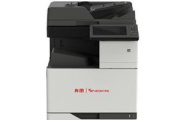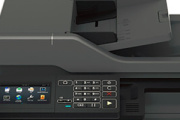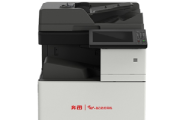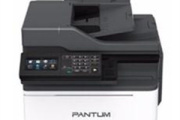
奔图Pantum CM9505DNA4一体机驱动 for Win XP/7/8/10
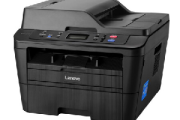
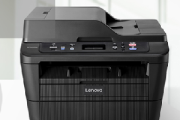
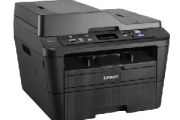
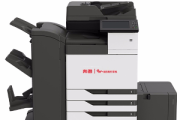
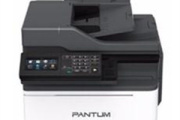
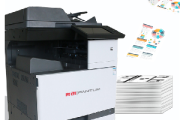
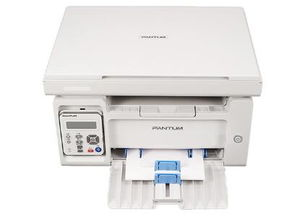
奔图Pantum CM9505DN是一款A3幅面的彩色激光多功能一体机,它具有打印、复印和扫描等多种功能,它的性能稳定,功能强大,操作起来也是坚定方便。想要让其正常工作,下载安装相关的驱动程序也是必要的,小编我也是为大家准备好了奔图CM9505DNA4驱动下载地址,有需要的小伙伴可千万不要错过了哦!!
基本参数
产品定位多功能商用一体机
产品类型彩色激光多功能一体机
涵盖功能打印/复印/扫描
最大处理幅面A3
耗材类型鼓粉分离
粉盒:CTO-850HK:18500页: 11500页/CTO-850HC: 11500页/CTO-850HM: 11500页/
CTO-850HY: 11500页
双面功能自动
网络功能支持
打印功能
彩色打印速度55ppm
打印语言PCL5e/PCL6/PS3/PDF 1.7仿真
月打印负荷250000页
复印功能
复印速度黑白:55cpm,彩色:55cpm
连续复印1-9999页
扫描功能
扫描类型平板+馈纸式
扫描速度80ppm
扫描尺寸297x432 mm
介质规格
供纸盒容量1150页
输出容量250页
其它参数
处理器四核1.2GHz
内存 2GB
功能特色
1、1600页高容量碳粉盒
随机配置1600页高容量碳粉盒,减少更换耗材的频率,增加打印量,提高性价比。
2、智能睡眠、节能和节能
机器处于待机模式时,根据设定的睡眠时间智能地进入睡眠/睡眠模式,企业可以轻松地节省费用。
3、支持NET网络连接
NET网络连接:同一局域网中的多台计算机可以共享办公室,而不必担心打印机主计算机关闭。
小编评测
操作难易:操作简单,使用方便,功能齐全。
奔图打印机收到了,自己就安装上了,安装很简单,电脑只要是带驱动安装光盘就可以使用了。
安装方法
1、在下载‘奔图Pantum CM9505DN’一体机驱动程序,解压后,双击运行setup.exe安装文件
2、进入欢迎界面,点击安装
3、阅读许可协议,点击接受
4、阅读安全通知,点击下一步
5、选择打印机驱动程序,点击下一步
6、然后根据提示,等待程序安装完成即可,驱动安装完成之后,奔图Pantum CM9505DN一体机就可以正常使用了
- 奔图Pantum CM7000FDN for win10/8/7 64bit
- 奔图Pantum CM7000FDN for win10/8/7 32bit
- 奔图CM7006FDN for win7/8/10 32bit
- 奔图CM7006FDN for win7/8/10 64bit
- 奔图CM7000FDN for win7/8/10 32bit
- 奔图CM7000FDN for win7/8/10 64bit
- 奔图Pantum CM7105DN多功能一体打印机驱动 For Win10/Win7/XP
- 奔图Pantum CM8506DN多功能一体打印机驱动 For Win10/Win7/XP
- 奔图Pantum CM8505DN多功能一体打印机驱动 For Win10/Win7/XP
- 奔图CM1100ADN打印机驱动 For Win XP/7/8/10

-
 联想m7628dna显示墨粉已用尽 2021-09-17
 -
联想m7628dna打印机怎么清零 2021-09-16
-
联想m7628dna打印机开印余留什么意思 2021-09-17
-
奔图cm8505dn硒鼓在哪 2021-05-20
-
奔图cm8505dn usb在哪 2022-02-14
-
奔图cm7105dn语言转换方法 2021-04-06
-
奔图cm8505dn语言如何设置 2021-05-20
-
奔图cm7105dn驱动如何安装 2022-01-22
-
奔图cm7105dn怎么装驱动 2022-01-22
-
华硕 Chromebook CM14 笔记本介绍 2023-01-11
-
-
奔图cm8506dn怎么安装扫描驱动 2021-08-12