映美MCP-230D for win7/8/10 64bit
其他驱动下载
打印机新建一个特定的纸张格式并打印说明
日常工作中,用打印机打印票据时,有时找不到大小适合的格式,这时候怎么办呢?接下来,不妨和小编一起学习下新建一个自己想要的格式。
1用尺子测量需要打印的票据尺寸,例如:宽度22cm,高度12cm,上下左右打印边距为1cm。
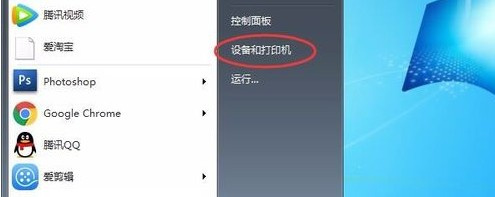
2在装有win7系统的电脑上,点击“开始”菜单,接着点击“设备和打印机”,然后点击打印机图标,再点击“打印服务器属性”。
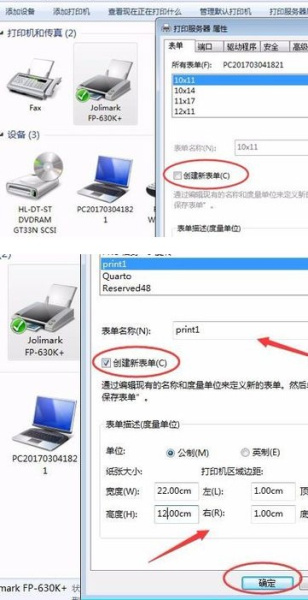
3勾选“创建新表单”,输入表单名称“print1”,输入已量好的纸张大小宽度22cm,高度12cm,输入四个边距1cm,点击“确定”。
4右击打印机图标,点击“打印机属性”,将“设备设置”下的“滚动进纸器”选为新建的“print1”格式,再点击“确定”。
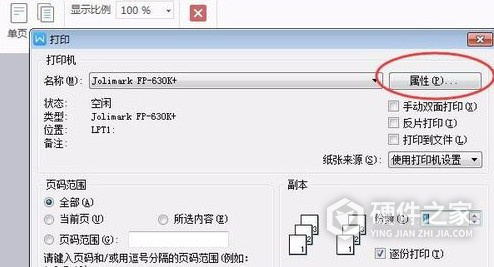
5打开要打印的文档,并点击“打印预览”。点击打印,跳出对话框,点击“属性”,将“纸张/质量”下的“纸张来源”设置为“滚动进纸器”,再点击“高级”。
6将“纸张/输出”下的“纸张规格”设置为新建的“print1”,再点击“确定”即可。
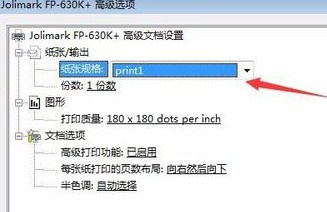
注意事项:若打印预览时,找不到新建的格式,则要重启电脑。
相关下载
- 映美Jolimark MCP-58AI语音版 打印机驱动 For Win10/Win7/XP
- 映美MCP-58 for win7/8/10 32bit
- 映美MCP-58 for win7/8/10 64bit
- 映美MCP-330 for win7/8/10 32bit
- 映美MCP-330 for win7/8/10 64bit
- 映美MCP-350 for win7/8/10 32bit
- 映美MCP-350 for win7/8/10 64bit
- 映美MCP-360 for win7/8/10 32bit
- 映美MCP-360 for win7/8/10 64bit
- 映美Jolimark MCP-58GF打印机驱动 For Win10/Win7/XP

相关教程
-
 爱普生r230驱动错误怎么解决 2024-04-16
 -
爱普生r230无法清零怎么处理 2024-04-16
-
找不到d3d11.dll指的是 2023-08-04
-
如何修复d3d11.dll丢失问题 2023-09-11
-
游戏运行缺少d3d11怎么办 2023-08-30
-
如何修复遭损坏d3d12.dll方法 2023-08-03
-
如何恢复缺失的d3d9.dll文件 2023-05-30
-
d3d11.dll模块错误如何处理 2024-03-05
-
华为watch d价格 2021-12-23
-
如何处理游戏缺少d3d11.dll问题 2023-08-05
-
d3d10warp.dll丢失弹窗如何解决 2023-05-18
-
如何修复缺少d3d8.dll文件的问题 2023-06-28