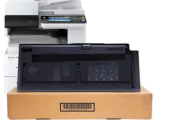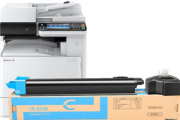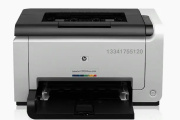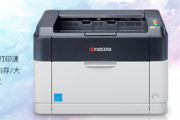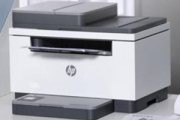
京瓷 ECOSYS M1025PN for win7/8/10 32bit
其他驱动下载
打印机安装
打印机的安装一般分为两个部分,一个是打印机跟电脑的连接,另一个就是在操作系统里面安装打印机的驱动程序。 如果是安装USB接口的打印机,安装时在不关闭电脑主机和打印机的情况下,直接把打印机的USB连线一头接打印机,另一头连接到电脑的USB接口就可以了。
按照上面的步骤把打印机跟电脑连接好之后,先打开打印机电源,再打开电脑开关。
进入操作系统后,系统会提示发现一个打印机,系统要安装打印机的驱动程序才可以使用打印机。有的操作系统(比如Windows7)自己带有许多打印机的驱动程序,可以自动安装好大部分常见的打印机驱动。如果操作系统没有这款打印机的驱动,需要把打印机附带的驱动盘(软盘或光盘)放到电脑里面,再根据系统提示进行安装。
如果打印机直接连接在本地电脑上,就选择本地打印机;如果打印机不是连接在本地电脑上,而是连接在其他电脑上(本地电脑通过网络使用其他电脑上的打印机),那么就选择其他打印机。在这个例子里面选择本地打印机。单击后,系统会提供打印机的制造厂商和打印机型号的列表,可以使用Windows操作系统提供的打印驱动程序,在列表中选择打印机的驱动程序,然后单击即可。如果列表里面没有这一款打印机的驱动,可以安装打印机中附带的由厂商提供的驱动程序,如果操作系统是Windows,当把USB打印机的连线插到电脑的USB接口上后,系统会提示找到一个新的打印机,按照提示把驱动光盘放到光驱里面,单击“确定”按钮,此时系统开始搜索打印机的驱动程序,待系统找到打印机的驱动程序,再单击“确定”按钮,此时系统开始从光盘拷贝文件,安装驱动程序,最后提示安装完成,单击“完成”按钮即可。
相关下载
- 京瓷ECOSYS P1025d for win7/8/10 32bit
- 京瓷ECOSYS P1025d for win7/8/10 64bit
- 京瓷 ECOSYS FS-1025MFP for win7/8/10 32bit
- 京瓷ECOSYS M6630cidn for win7/8/10 32bit
- 京瓷ECOSYS M6630cidn for win7/8/10 64bit
- 京瓷ECOSYS M6530cdn for win7/8/10 32bit
- 京瓷ECOSYS M6530cdn for win7/8/10 64bit
- 京瓷 ECOSYS M5526cdw for win7/8/10 32bit
- 京瓷 ECOSYS M5526cdw for win7/8/10 64bit
- 京瓷ECOSYS M5526cdn for win7/8/10 32bit

相关教程
-
 京瓷p1025怎么打测试页 2021-09-08
 -
京瓷p1025d打印机怎么换墨盒 2021-09-08
-
惠普cp1025感叹号常亮怎么修复 2024-03-13
-
惠普cp1025感叹号闪烁怎么办 2024-03-20
-
惠普cp1025打印有竖线怎么办 2024-03-04
-
惠普cp1025驱动装不上怎么办 2024-04-19
-
惠普cp1025打印状态错误怎么解决 2024-04-19
-
京瓷p1025d打印机闪红灯怎样修复 2021-09-21
-
惠普cp1025打印颜色很浅如何解决 2024-03-11
-
惠普cp1025打印状态错误如何处理 2024-03-13
-
惠普cp1025打印不出来怎么解决 2024-03-20
-
惠普cp1025打印左边淡如何解决 2024-03-01