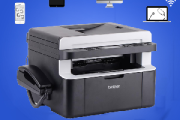
兄弟MFC-8535DN for win7/8/10 32bit
其他驱动下载
打印机共享设置说明
通过设置防火墙开启“文件和打印机共享”。
具体方法:依次进入“控制面板”“系统各安全”“Windows防火墙”“允许的程序”,在允许程序通过Windows防火墙通信的列表中勾选“文件和打印共享”。
添加并设置打印机共享。
打开“控制面板”,依次进入“硬件和声音”“设备和打印机”,如果此时未发现打印机,则需要添加打印机。方法是:
点击“添加打印机”,在弹出的窗口中选择“本地打印机”,点击下一步,选择“打印机的接口类型”,在此选择USB接口(这是根据打印机的型号来决定的),选择好后点击下一步,选择驱动程序,如果所需要的驱动程序不在列表中时,就需要选择“从磁盘安装”,定位到驱动程序的目录并安装相应的驱动,当驱动程序安装完毕后,打印测试页,如果打印机正常打印,说明打印机驱动安装成功。
相关下载
- 兄弟Brother MFC-8530DN for win7/8/10 64bit
- 兄弟MFC-8540DN for win7/8/10 32bit
- 兄弟MFC-8540DN for win7/8/10 64bit
- 兄弟MFC-7880DN for win7/8/10 32bit
- 兄弟MFC-7880DN for win7/8/10 64bit
- 兄弟Brother MFC-L2710DN打印机驱动 For Win XP/7/8/10
- 兄弟MFC-B7720DN for win7/8/10 32bit
- 兄弟MFC-B7720DN for win7/8/10 64bit
- 兄弟MFC-7360 for win7/8/10 32bit
- 兄弟MFC-7360 for win7/8/10 64bit


相关教程
-
 处理运行MFC程序提示没有找到MFC42D.DLL文件有什么方法 2023-12-10
 -
mfc100u.dll如何修复 2023-11-22
-
如何修复mfc40.dll文件 2024-01-25
-
如何解决mfc140.dll丢失 2023-10-11
-
mfc140.dll如何下载并安装 2023-05-25
-
兄弟mfc-1919nw怎么换硒鼓 2021-04-09
-
解决缺少mfc30.dll问题的方法 2023-08-17
-
电脑显示mfc100dll丢失怎么解决 2023-08-14
-
mfc40.dll拒绝访问解决方法 2023-09-09
-
如何正确安装mfc140u.dll文件 2023-05-29
-
出现联想mfc100.dll丢失如何解决 2023-08-15
-
mfc71esp.dll丢失的解决方法 2023-12-24