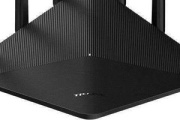
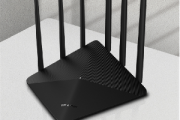
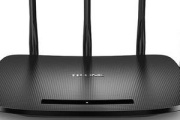
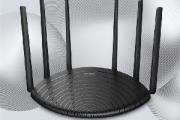
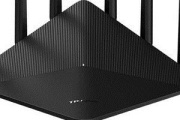
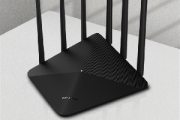
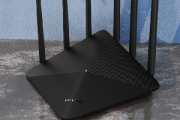
tl-wdr7660千兆版1.0软件
其他软件下载
tl-wdr7660千兆版1.0软件,帮助你更好的操作路由器进行使用,可以登录后台进行操作设置,有效的帮助你处理好不同的问题类型,有需要的用户可以直接点击下载

上网设置方法
1、线路连接
将前端上网的宽带线连接到路由器的WAN口,上网电脑连接到路由器的1~4任意一个LAN口,请确认入户宽带的线路类型。
注意事项
宽带线一定要连接到路由器的WAN口上。WAN端口下方有WAN标识,请仔细确认。电脑连接到路由器任意一个LAN口。
路由器的默认无线信号是TP-LINK_XXXX,且没有密码,如果您使用笔记本来设置路由器,请连接该信号并按照下一步操作。
连接好线路之后,请确认对应的接口指示灯常亮或闪烁。连接网线后,对应端口指示灯不亮?
2、登录管理界面设置路由器
打开浏览器,清空地址栏并输入tplogin.cn,并在弹出的窗口中设置路由器的登录密码,(密码长度在6-15位区间),该密码用于以后管理路由器(登录界面),请妥善保管
相关下载

相关教程
-
 tl-wdr7660怎么设置静态路由 2021-04-14
 -
tl-wdr7660怎么设置不被访问 2021-05-01
-
tl-wdr7660千兆版设置自动重启 2021-03-20
-
tl-wdr7660千兆版和tl-wdr7661千兆版区别 2021-08-29
-
tl-wdr7660千兆版怎么设置穿墙模式 2021-03-19
-
tl-wdr7660路由器怎么设置定时重启 2021-07-09
-
tl-wdr7660路由器怎么远程控制 2021-03-19
-
tl-wdr7660千兆版路由器怎么设置桥接 2021-08-26
-
tl-wdr7660千兆易展版路由器怎么设置 2021-03-20
-
tl-wdr7660千兆版路由器怎么设置5G 2021-08-29
-
tp-wdr7660怎么设置wps 2021-03-22
-
tl-wdr5610设置方法 2021-08-24