Win11音频服务未运行怎么办
作者:
魅力
更新时间:
2023-05-23 13:12
Win11音频服务未运行怎么办这个问题最近不少小伙伴都在研究,其实这个Win11音频服务未运行怎么办解决办法并不难,主要就是步骤不叫的繁琐,相信大家看完就能了解了。
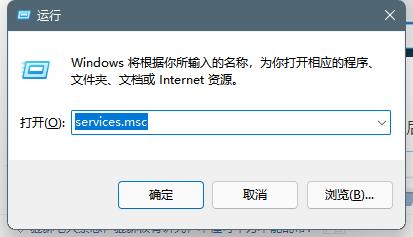
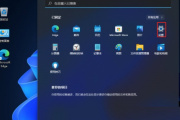
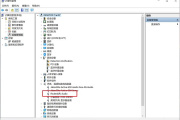
1、 重新启动 Windows 音频服务。按下 Windows 键 + R 组合键,在弹出的运行窗口中输入“services.msc”,并点击“确定”按钮。在服务列表中找到“Windows 音频”,右键单击它,选择“重启”选项。
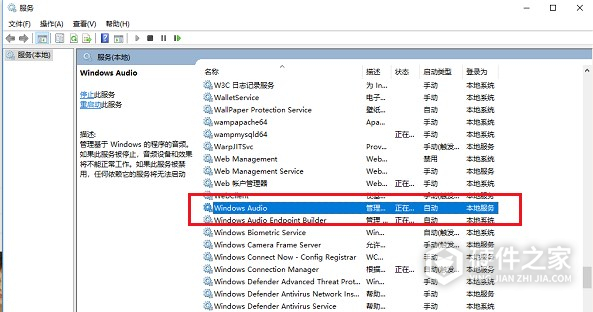
2、 更新或重新安装声卡驱动程序。打开设备管理器,找到“声音、视频和游戏控制器”选项卡,右键单击您的声卡设备,选择“更新驱动程序”或“卸载设备”选项。如果您选择卸载设备,重新启动计算机后系统会自动重新安装驱动程序。
3、 检查音频设备连接。如果您使用的是外部音频设备,例如扬声器或耳机,请确保它们正确连接到计算机的音频端口。
4、 运行 Windows 11 的故障排除程序。在 Windows 设置中打开“更新和安全”选项卡,选择“故障排除”选项,然后选择“音频播放器”问题类型,按照提示执行故障排除。
大家通过上述文章,应该对Win11音频服务未运行怎么办内容有所了解了,希望大家能够更加轻松自在的使用这款软件,小编也会继续更新关于这款软件的其他内容,感兴趣的可以关注一下哦~
相关知识
-
 Win11安卓应用运行卡顿怎么办 2023-06-01
 -
Win11中终端管理员无法运行怎么办 2023-05-24
-
win11此应用无法在你的电脑上运行怎么办 2023-11-12
-
Win11很卡怎么办 2023-05-16
-
Win11中缺少Realtek高清晰音频管理器怎么办 2023-05-24
-
win11没有tpm怎么办 2023-10-31
-
电脑无法运行Win11怎么解决 2023-12-03
-
win11启动游戏慢怎么办 2023-09-21
-
Win11键盘无反应怎么办 2023-10-12
-
Win11音量调节无效怎么办 2023-11-22
-
win11哪些服务项可以禁用 2023-12-07
-
怎么在Win11上运行安卓 2023-05-23