Win11正式版麦克风如何打开
作者:
迷魂雪
更新时间:
2023-05-23 13:18
Win11正式版怎么打开麦克风如何正确使用?这是很多用户都在问的,这款软件功能齐全,使用的好,在工作中生活中都能起到很大的作用,很多用户都在找教程,下面一起看看详细的使用教程。其实不管是电脑软件还是手机软件,都有详细的栏目功能,用户只要根据需求和提示来使用就可以了,并不是那么复杂。
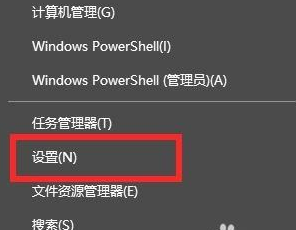
1、 点击任务栏右侧的音量图标,选择“音频设备设置”。
2、 在“输入”选项卡中,确保麦克风被选择为默认输入设备。
3、 如果麦克风被禁用,请单击其名称并选择“启用”。
4、 如果需要更改麦克风的音量或增益,请单击“设备属性”按钮,然后在弹出窗口中进行调整。
如果觉得Win11正式版怎么打开麦克风攻略对你有帮助,可以按Ctrl+D快捷键收藏本页面或转发给其他软件用户。
相关知识
-
 Win11如何打开麦克风 2023-05-18
 -
Win11如何解决麦克风有回音 2023-12-03
-
Win11麦克风没声音解决方法 2023-12-17
-
Win11麦克风有回音消除方式是什么 2023-10-20
-
win11麦克风无插座信息有哪些意思 2023-10-23
-
小爱音箱art电池版有几个麦克风 2021-06-01
-
小米sound音响有几个麦克风 2021-09-07
-
Win11正式版安卓app安装方法 2023-11-24
-
联想bm20麦克风怎么使用 2021-04-01
-
iPhone13麦克风模式怎么设置 2021-11-10
-
罗技g331怎么使用麦克风 2022-09-19
-
EMUI11正式版怎么升级 2020-11-27