U盘安装原版Win11后如何保护个人隐私
作者:
霸主
更新时间:
2023-05-25 14:00
如何快速使用U盘安装原版Win11作为一个软件内的小问题也是得到了大家的重视,这个问题想要解决其实并不难,如果大家实在不明白怎么做看完这篇教程就能懂了
步骤1:准备工作
- 一台电脑
- 一个8GB或以上的U盘
- Windows 11的ISO文件
- Rufus软件(可从官网下载)
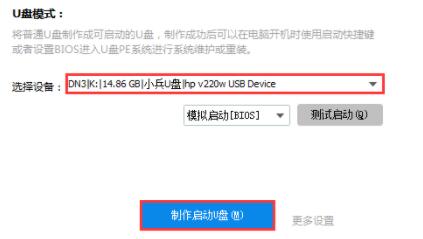
步骤2:创建启动U盘
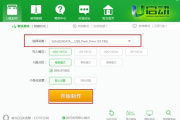
- 插入U盘,打开Rufus软件
- 在“设备”中选择你的U盘
- 在“引导选择”中选择“ISO映像”并点击相应的图标,选择你的Windows 11 ISO文件
- 在“格式化选项”中选择“MBR”(如果你的电脑是使用UEFI启动,选择“GPT”)
- 点击“开始”按钮,等待U盘制作完成
步骤3:设置电脑启动顺序
- 将U盘插入电脑
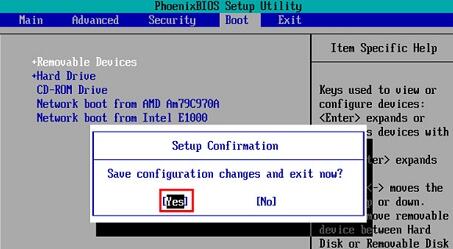
- 重启电脑,进入BIOS设置界面(通常按F2或Delete键)
- 在BIOS设置中找到“启动顺序”选项,将U盘设置为首选启动项
- 保存设置并重启电脑
步骤4:安装Windows 11
- 电脑将从U盘启动
- 按照安装向导的提示进行安装
注意事项:
- 在安装前备份你的重要数据
- 确保你的电脑符合Windows 11的最低配置要求
上面就是如何快速使用U盘安装原版Win11教程的全部内容了,如果教程有不正确的内容可以在评论区指出,小编会尽快修改教程,为用户提供正确的答案。
相关知识
-
 如何使用U盘启动安装Win11 2023-05-25
 -
Win11u盘怎么设置密码保护 2023-12-03
-
Win11系统U盘安装方式一览 2023-12-11
-
Win11隐私如何进行设置 2023-05-15
-
win11安装后蓝屏解决教程 2023-05-17
-
Win11如何自动锁定OneDrive个人保管库 2023-12-10
-
Win11隐私设置教程 2023-05-17
-
Win11启动U盘制作方法 2023-05-25
-
iOS 14保护隐私小技巧 2021-02-23
-
华为聊天隐私保护怎么用 2021-08-19
-
Win11文档删除如何保护重要文件 2023-05-25
-
如何在Win11系统中设置电脑屏幕保护时间 2023-05-26