Win11更新后无法连接以太网的解决方法详细说明
作者:
圣子
更新时间:
2023-05-30 13:42
这款软件的用户还是蛮多的,最近也有很多用户在网上求助,不知道更新Win11无法使用以太网解决方法详解,下面给大家带来详细的软件教程。这款软件功能齐全,可以满足各方面的用户需求,或许有些功能使用起来的流程会繁琐一点,为了帮助各位用户,本站还收集了这款软件最新最常用的使用教程,相信能够为各位用户带来很多便捷之处。
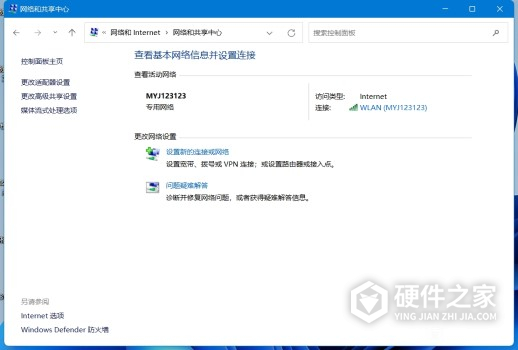
1、 检查网线是否插好:有时候网线可能没有插好,或者插入的位置不正确,导致无法连接到以太网。请检查网线并确保其插入正确的插槽中。
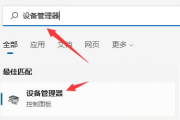
2、 更新网卡驱动程序:在某些情况下,更新操作系统后可能需要更新网卡驱动程序。你可以在设备管理器中找到网卡,右键单击它并选择“更新驱动程序”选项。你也可以访问网卡制造商的网站并下载最新的驱动程序。
3、 重新启动网络适配器:有时候,网络适配器可能会出现问题。你可以尝试在设备管理器中禁用网络适配器,然后再重新启用它。这可能会解决一些连接问题。
4、 重置网络设置:在某些情况下,网络设置可能会被更改,导致无法连接到以太网。你可以在设置中找到“网络和互联网”选项,然后选择“网络重置”来重置网络设置。
以上就是关于更新Win11无法使用以太网解决方法详解的相关内容了。这个问题比较宽泛,答案也不仅仅是小编提到的那些,如果你有不同意见,欢迎在评论区友好讨论。
相关知识
-
 怎么解决Win11无法识别以太网 2023-12-19
 -
Win11开机后无法登录账户的详细说明 2023-05-30
-
Win11连接网络无法使用以太网解决教程 2023-05-23
-
Win11网络和Internet设置无法连接WiFi详细说明 2023-05-30
-
Win11无法连接显示器故障排除方法详细说明 2023-05-30
-
Win11以太网没有有效的IP解决方式是什么 2023-10-06
-
华为Win11蓝牙连接不稳定的详细说明 2023-05-30
-
Win11系统 Forticlient VPN 无法正常连接故障排查流程详细说明 2023-05-30
-
Win11 Xbox无法安装到磁盘解决方式详细说明 2023-05-30
-
Win11默认应用设置方法详细说明 2023-05-30
-
win11更新后黑屏解决方法 2023-11-05
-
win11更新后cpu锁频解决方法 2023-05-17