win11更新后黑屏解决方法
作者:
大闷头
更新时间:
2023-11-05 13:20
win11更新后黑屏怎么解决介绍给大家,看到很多小伙伴都在找这个内容,找了很久也没找到准确的解析,为了帮助大家解决这样的困扰,下面小编就整理了一些内容分享给大家,希望对大家有所帮助,快来看一看吧!
遇到Windows 11更新后黑屏的问题时,可以尝试以下几种方法来解决:
1、 强制重启:按住电源按钮长按强制关机,然后再重新启动计算机。
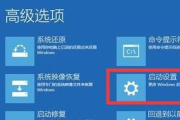
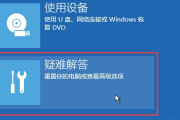
2、 进入安全模式:按住Shift键不放,同时点击电源按钮选择重新启动,然后选择进入安全模式。在安全模式下,可以尝试修复系统文件或卸载最近安装的软件。
3、 恢复系统:如果上述方法都无法解决问题,可以尝试恢复系统到更新之前的状态。在安全模式下,打开控制面板,选择"系统和安全",然后选择"还原",按照提示进行操作。
4、 修复系统文件:在安全模式下,打开命令提示符,输入sfc /scannow命令,等待系统扫描和修复可能损坏的文件。
5、 更新显卡驱动程序:黑屏问题可能与显卡驱动程序有关,可以尝试更新显卡驱动程序。可以通过设备管理器或显卡厂商的官方网站下载和安装最新的驱动程序。
win11更新后黑屏怎么解决这篇文章应该对大家很有帮助,大家都会用你肯定也要会用吧,使用起来其实也不难,现在小编用心分享给大家的教程,大家也是一定都看懂了,赶快操作起来吧!
相关知识
-
 win11更新后cpu锁频解决方法 2023-05-17
 -
win11更新后右键反应慢解决方法 2023-05-17
-
Win11更新后没有桌面解决方法详解 2023-05-30
-
win11更新卡在0%解决方法 2023-05-16
-
win11系统更新失败解决方法 2023-05-23
-
win11更新中文失败解决方法 2023-05-18
-
win11更新后无法启动解决步骤 2023-06-01
-
更新Win11开机卡在欢迎界面解决方法 2023-06-02
-
win11驱动更新安装失败解决方法 2023-09-15
-
Win11更新完卡在登录界面解决方法 2023-10-16
-
更新win11后提示0x80073701安装错误解决方法 2023-05-17
-
Win11更新后无法连接以太网的解决方法详细说明 2023-05-30