Win11安装提示开启安全模式的常见原因及解决方案
作者:
迷魂雪
更新时间:
2023-05-31 11:30
这款软件是最近很多人都在用的,不少小伙伴在使用中都不知道Win11安装提示开启安全模式的解决方法有哪些,下面给大家带来详细的使用教程。此款软件有电脑版也有手机版,适用任何的电脑操作系统和手机系统,功能十分齐全非常强大,生活中很多地方都能用得到,非常专业的软件,本站还为大家带来这款软件中其他的功能使用教程,帮你更容易上手使用这款关键。
1、 重启电脑并进入安全模式:在电脑启动时按F8或者Shift+F8键,进入高级启动选项,选择“安全模式”进行启动。
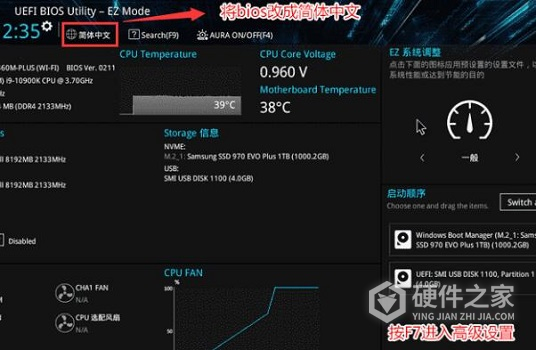
2、 禁用安全启动:在BIOS设置中禁用安全启动选项,然后重新启动电脑进行安装。
3、 更新BIOS:如果上述方法无效,可以尝试更新电脑的BIOS到最新版本,有些电脑的BIOS更新可以解决此问题。
4、 更新驱动程序:安装Windows 11之前,可以尝试更新电脑的驱动程序,例如显卡驱动、声卡驱动等等,确保它们都是最新的版本。
5、 使用Windows 11安装媒体:如果使用的是Windows 11升级助手进行升级安装,可以尝试使用Windows 11安装媒体进行安装,这个方法可能会解决一些安装问题。
上面就是小编为大家带来的关于Win11安装提示开启安全模式的解决方法有哪些全部内容了,只要大家认真看完了小编为你带来的这篇教程,那么就一定可以解决你的问题。如果最后还是没能解决你的问题,那么欢迎来评论区留言讨论哦。
相关知识
-
 Win11教程解决设置默认登录方式的常见问题及解决方案 2023-05-29
 -
Win11被360设置护眼模式的原因及解决方法 2023-05-29
-
修改注册表安装Win11的原因及解决方法 2023-05-29
-
win11启动慢有哪些解决方案 2023-05-18
-
Win11安全启动怎么开启 2023-05-24
-
如何退出win11安全模式 2023-05-17
-
Win11去除快捷箭头的原因及解决方法 2023-05-29
-
如何开启华硕win11安全启动 2023-05-17
-
MacBook升级Win11的常见错误及解决方法是什么 2023-05-26
-
Win11复制文件要权限的原因及解决方法 2023-05-29
-
Win11下载速度被限制解决方案 2023-06-01
-
Win11耳机插电脑没声音解决方案 2023-06-02