Win11耳机插电脑没声音解决方案
作者:
大闷头
更新时间:
2023-06-02 13:30
Win11耳机插电脑没声音怎么办作为一个软件内的小问题也是得到了大家的重视,这个问题想要解决其实并不难,如果大家实在不明白怎么做看完这篇教程就能懂了

1、 驱动问题:可能是您的系统缺少相应的驱动程序,或者驱动程序需要更新。
2、 设置问题:可能是您的音频设置没有正确配置。
3、 耳机故障:可能是您的耳机出现了故障。
解决方法如下:
1、 检查驱动程序:在设备管理器中,找到你的音频设备并右键单击,选择“更新驱动程序”或“卸载设备”,然后重新启动电脑。
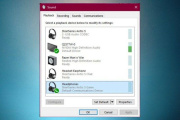
2、 检查设置:单击任务栏上的音量图标,选择“音量混合器”,确保所有音频通道都被打开并且音量设置正确。
3、 更换耳机:如果以上方法都无效,那么很可能是耳机出现了故障。您可以尝试更换一副新的耳机。
如果这些方法都无效,您可以尝试重新安装您的音频驱动程序或联系厂家解决问题。
上面的内容就是小编今天为大家带来的全部内容了,如果这篇Win11耳机插电脑没声音怎么办的教程对你起到了帮助,那希望你能够多多分享本教程,让更多的玩家看到这篇教程,让他们也能够更快乐的享受软件。
相关知识
-
 Win11插入耳机没声音怎么解决 2023-05-23
 -
怎么解决Win11更新没声音 2023-09-13
-
怎么解决win11更新后没声音 2023-09-09
-
Win11麦克风没声音解决方法 2023-12-17
-
win11启动慢有哪些解决方案 2023-05-18
-
Win11下载速度被限制解决方案 2023-06-01
-
Win11电脑插上耳机没有声音怎么解决 2023-10-15
-
Win11文档乱码问题解决方案全面介绍 2023-05-30
-
Win11安装提示开启安全模式的常见原因及解决方案 2023-05-31
-
win11如何解决耳机打游戏声音发闷 2023-12-04
-
Win11教程解决设置默认登录方式的常见问题及解决方案 2023-05-29
-
Win11桌面管理器内存占用过高解决方案 2023-05-24