如何将Windows 11设置改为Windows 7风格
今日不少用户都在找如何将Windows 11设置改为Windows 7风格的使用教程,很多小伙伴还没找到正确的使用教程,不要着急,下面就给大家带来详细的图文教程,步骤拆解,详细介绍使用的每一个步骤,帮你迅速掌握使用技巧,快速上手使用软件。本站的软件教程内容覆盖全面,你需要的帮助这里都能提供。

从Windows 11到Windows 10:
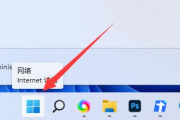
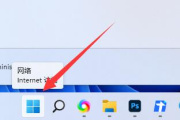
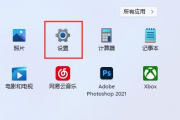
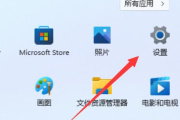
1、 点击“开始”菜单,然后选择“设置”图标。 2. 在设置窗口中,选择您想要更改的设置类别,例如“系统”、“设备”、“网络和互联网”、“个性化”等。 3. 在设置页面中,您可以更改各种选项,例如桌面背景、声音、屏幕分辨率、显示设置、网络连接等。 4. 更改完毕后,点击“应用”或“保存”按钮。
从Windows 10到Windows 8:
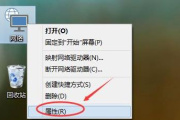
1、 在桌面上,右键单击鼠标,然后选择“控制面板”。 2. 在控制面板窗口中,选择您想要更改的设置类别,例如“外观和个性化”、“硬件和声音”、“网络和共享中心”等。 3. 在设置页面中,您可以更改各种选项,例如桌面背景、声音、屏幕分辨率、显示设置、网络连接等。 4. 更改完毕后,点击“应用”或“保存”按钮。
从Windows 8到Windows 7:
1、 在桌面上,单击“开始”按钮,然后选择“控制面板”。 2. 在控制面板窗口中,选择您想要更改的设置类别,例如“外观和个性化”、“硬件和声音”、“网络和共享中心”等。 3. 在设置页面中,您可以更改各种选项,例如桌面背景、声音、屏幕分辨率、显示设置、网络连接等。 4. 更改完毕后,点击“应用”或“保存”按钮。
以上内容就是小编为你点来的如何将Windows 11设置改为Windows 7风格教程全部内容了,只要你按照小编的教程去研究,那么就能够轻松的上手这款软件。
-
 如何将Win11右边栏改为底部的使用指南 2023-05-29
 -
Windows 11系统高级设置如何打开 2023-05-31
-
如何将Win11开始菜单设置为左下角 2023-05-26
-
如何在Windows 11中将文件扫描到电脑 2023-06-02
-
如何调整Windows 11滚动条设置 2023-05-31
-
Windows 11扩展屏幕设置步骤 2023-05-31
-
如何在Windows 11中设置睡眠唤醒密码 2023-05-31
-
如何在Windows 11助手中设置下载速度 2023-05-31
-
如何在Windows 11中设置共享家庭组 2023-06-02
-
如何在Windows 11中检查任务栏设置 2023-05-31
-
如何将Apple Music歌词通过iMessage分享好友 2021-02-23
-
Windows 11浏览器主页设置步骤 2023-05-31