Windows 11退出微软账号的常见问题及解决方法
作者:
小蝶
更新时间:
2023-05-31 12:18
相信很多用户在使用过程中,会遇到如何在Windows 11中退出微软账号所说的问题,但其实这个问题很简单,保证你看完教程就再也不会遇到。
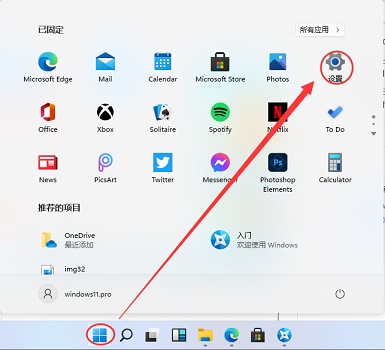
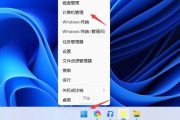
1、 点击“开始”菜单,然后点击右上角的头像图标。
2、 点击“更改账户设置”。
3、 在“账户”选项卡下,找到“退出”按钮。点击它。
4、 在弹出的窗口中,选择“退出”选项。
5、 在下一个窗口中,如果您想要保留一些文件和设置,请选择“保留我的文件”选项。如果您想要完全删除您的账户,请选择“删除我的文件”选项。
6、 阅读警告信息并确认您的选择。如果您已经做好了决定,点击“下一步”按钮。
7、 确认您的密码。输入您的密码并点击“下一步”按钮。
8、 等待Win11系统退出您的微软账户。
9、 如果您想要创建新的账户,请点击“添加新账户”按钮。如果您想要退出Win11,请点击“关闭”按钮。
以上就是小编带来的如何在Windows 11中退出微软账号的全部内容了,可能小伙伴们对于这款软件还存在其他的问题,不知道该去哪找解答,这里推荐大家可以尝试在站内进行查找了解更多内容哦!
相关知识
-
 Win11教程解决设置默认登录方式的常见问题及解决方案 2023-05-29
 -
MacBook升级Win11的常见错误及解决方法是什么 2023-05-26
-
Win11去除快捷箭头的原因及解决方法 2023-05-29
-
Win11复制文件要权限的原因及解决方法 2023-05-29
-
Win11被360设置护眼模式的原因及解决方法 2023-05-29
-
修改注册表安装Win11的原因及解决方法 2023-05-29
-
Win11安装提示开启安全模式的常见原因及解决方案 2023-05-31
-
Windows 11无法安装中文包语言包的解决方法 2023-06-02
-
HTC 8X刷入Win11系统的原因及解决方法 2023-05-29
-
Win11登录账号被锁定的解决指南 2023-05-29
-
windows11默认账号密码详解 2023-09-17
-
如何解决Windows 11无法连接WiFi的问题 2023-06-02