Win11无线网卡不见了解决方法
作者:
迷魂冰
更新时间:
2023-06-01 09:54
Win11无线网卡不见了解决方法软件涵盖了我们日常生活,大家在日常中都非常喜欢用这款软件,那么不少小伙伴都还不清楚具体应该怎么去做,现在小编就以最为详细的教程告诉大家这款Win11无线网卡不见了解决方法软件的操作方式,大家看完就知道了。
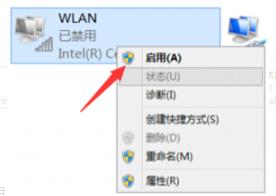
1、 重新启动电脑。有时候无线网卡不见了可能是因为系统出现了一些问题,重启电脑可以尝试修复。
2、 检查无线网卡是否被禁用。您可以通过以下步骤检查:
- 右键单击任务栏上的 Wi-Fi 图标;
- 选择“网络和 Internet 设置”;
- 打开“Wi-Fi”选项卡,确保已打开 Wi-Fi 开关。
3、 检查驱动程序是否正确安装。您可以通过以下步骤检查:
- 按下“Windows + X”组合键,选择“设备管理器”;
- 找到并展开“网络适配器”;
- 如果您发现有一个带有黄色感叹号的设备,请右键单击并选择“更新驱动程序”。
4、 检查硬件是否正常。您可以尝试在其他设备上测试您的无线网卡。
小编要说的Win11无线网卡不见了解决方法内容就是上面这些了,希望这篇文章对大家使用这款软件有所帮助,小编也会继续更新更多关于这款软件的其他内容,最后祝大家生活愉快~
相关知识
-
 Win11无线网图标不见了解决方法 2023-11-01
 -
win11亮度调节不见了解决方法 2023-10-24
-
win11右边图标不见了解决方式是什么 2023-12-11
-
win11电池图标不见了怎么解决 2023-09-17
-
Win11右下角图标折叠不见了解决方式一览 2023-12-08
-
Win11输入法不见了无法打字如何解决 2023-06-02
-
Win11D盘不见了如何解决 2023-05-24
-
Win11怎么解决无线网卡设备无法启动代码10 2023-10-31
-
win11笔记本wifi图标不见了如何解决 2023-11-18
-
Win11任务栏不见了恢复方式有哪些 2023-12-09
-
Win11D盘不见了恢复方式一览 2023-11-14
-
win11右下角时间没了解决方法 2023-05-29