Win11任务栏不见了恢复方式有哪些
作者:
大闷头
更新时间:
2023-12-09 09:10
Win11任务栏不见了怎么恢复最近很多用户反馈不会用,下面就来一起看看详细的教程吧,每一个步骤都详细的介绍,帮你轻松掌握这个使用技巧。本站整合了全网最新常用的软件使用教程,可以很好的帮助到各位小伙伴,有不会的这里都能教你。
如果在Windows 11中任务栏不见了,你可以尝试以下方法恢复它:
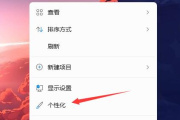
1、 按下Win + I打开Windows设置,然后选择“个性化”。
2、 在左侧菜单中选择“任务栏”选项。
3、 在任务栏设置页面中,确保“自动隐藏任务栏”选项关闭。如果已经打开,请将其关闭。
4、 如果任务栏在屏幕的任何一边消失了,你可以尝试把鼠标移到屏幕边缘,看看是否会自动弹出。
5、 如果以上方法都不起作用,你可以尝试重启Windows 11来恢复任务栏。
如果任务栏仍然不见,可能需要进行更深入的故障排除。你可以尝试重新启动Windows资源管理器或者使用命令提示符来修复任务栏。
请注意,在Windows 11还处于测试阶段时,可能会出现各种问题和错误。如果以上方法都无法解决问题,你可以尝试更新到最新版本的Windows 11,或者等待官方发布修复补丁。
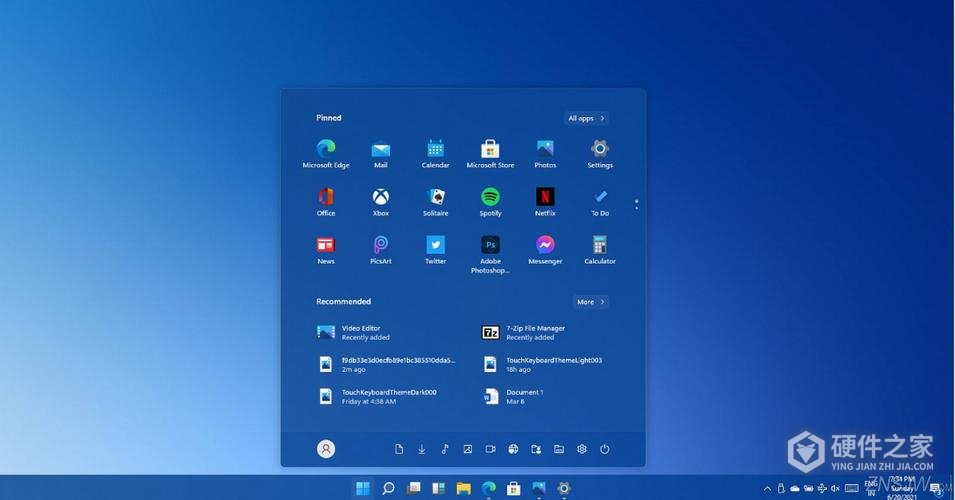
以上就是关于Win11任务栏不见了怎么恢复的全部内容,相信大家看完本篇Win11任务栏不见了怎么恢复之后就懂了,咱们下期教程再见!
相关知识
-
 Win11任务栏变暗了解决方式有哪些 2023-10-28
 -
win11任务栏重叠的窗口分开方式有哪些 2023-10-28
-
win11任务栏固定教程 2023-05-16
-
Win11任务栏置顶教程 2023-05-16
-
Win11任务栏调成黑色教程 2023-06-01
-
win11任务栏图标隐藏教程 2023-10-12
-
Win11任务栏怎么添加图标 2023-11-11
-
Win11任务栏如何腾出更多空间 2023-05-16
-
win11任务栏可以调整宽度吗 2023-05-18
-
如何设置Win11任务栏不合并 2023-10-09
-
Win11任务栏卡死无响应解决方式是什么 2023-12-21
-
Win11任务栏被合并的处理方 2023-05-29