Win11蓝牙耳机断断续续如何解决
作者:
大闷头
更新时间:
2023-06-01 12:12
Win11蓝牙耳机断断续续怎么解决作为一个软件内的小问题也是得到了大家的重视,这个问题想要解决其实并不难,如果大家实在不明白怎么做看完这篇教程就能懂了
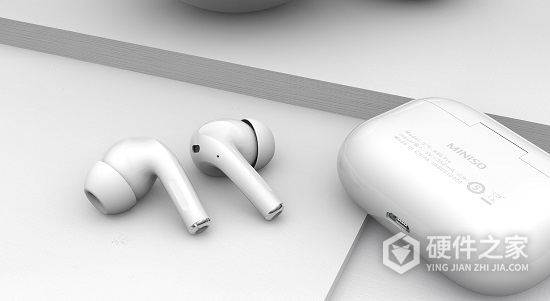
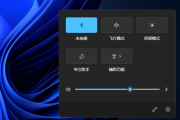
1、 确保蓝牙耳机已经连接到计算机:先检查蓝牙耳机是否与Win11计算机连接。可以在Win11设置中查看蓝牙设备列表,确保蓝牙耳机已经连接。
2、 重新启动蓝牙耳机:尝试关闭蓝牙耳机,等待几秒钟,然后重新开启。此举有时可以解决连接问题。
3、 重新启动计算机:尝试重新启动Win11计算机,重新连接蓝牙耳机。
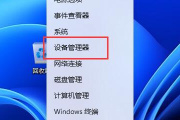
4、 禁用电源管理:Win11有时会默认将蓝牙设备的电源管理配置为节能模式,从而导致连接不稳定。可以在设备管理器中找到蓝牙设备,禁用其电源管理选项。
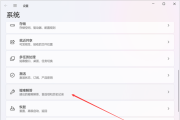
5、 更新驱动程序:确保使用的是最新的蓝牙驱动程序。
6、 使用其他蓝牙适配器:如果计算机中的蓝牙适配器质量较差,可以尝试使用其他的蓝牙适配器。
7、 尝试使用有线连接:如果经过多次尝试,蓝牙连接仍然不稳定,可以考虑使用有线耳机连接计算机。
上面就是Win11蓝牙耳机断断续续怎么解决攻略的全部内容了,希望能为用户提供部分帮助。如果教程有不正确的内容可以在评论区指出,小编会尽快修改教程,为用户提供正确的答案。
相关知识
-
 win11如何解决耳机打游戏声音发闷 2023-12-04
 -
win11蓝牙耳机没有声音解决方法 2023-10-12
-
Win11搜索不到蓝牙耳机该怎么办 2023-05-25
-
如何解决Win11单独设置耳机音量的使用指南 2023-05-29
-
Win11蓝牙耳机声音闷像隔了一层解决教程 2023-06-01
-
win11蓝牙耳机已连接电脑仍外放解决方法 2023-10-18
-
Win11屏幕黑屏如何解决 2023-05-30
-
如何解决Win11关机很慢 2023-10-21
-
Win11蓝牙开关没了怎么解决 2023-05-16
-
如何解决win11助手安装失败 2023-05-16
-
Win11搜索崩溃了如何解决 2023-05-24
-
如何解决Win11无法输入汉字 2023-05-29