Windows 11获得管理员权限的方法介绍
作者:
迷魂冰
更新时间:
2023-06-02 13:24
很多小伙伴还不会操作这款软件,用户求助最多的就是Windows 11获得管理员权限的方法介绍,下面带给大家详细的教程,相信可以帮助到大多数的用户。
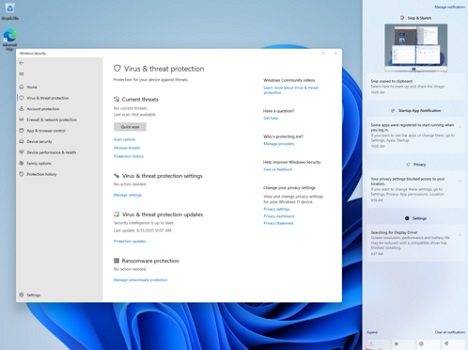
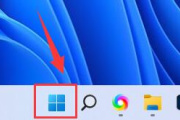
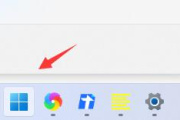
1、右键单击“开始”菜单,然后选择“Windows PowerShell(管理员)”或“命令提示符(管理员)”。
2、在弹出的用户账户控制窗口中,选择“Yes”或“是”。
3、在弹出的PowerShell或命令提示符窗口中,输入以下命令并按下回车键:net user administrator /active:yes
4、此时,管理员账户已经激活。注销当前账户,然后登录管理员账户。
5、在管理员账户中,右键单击需要修改的文件或文件夹,然后选择“属性”选项。
6、在属性窗口中,选择“安全”选项卡。
7、单击“编辑”按钮以修改权限。
8、选择需要修改权限的用户,然后勾选需要赋予的权限。
9、单击“确定”按钮,保存更改。
好了,以上就是小编带来的Windows 11获得管理员权限的方法介绍的全部内容了,想要了解更多关于这款软件的小伙伴们可以持续关注本站哦~小编会第一时间带来各种热门问题的解答,不要错过哦!
相关知识
-
 如何解决win11卸载软件没有管理员权限 2023-07-30
 -
Win11家庭版管理员权限怎么开启 2023-11-01
-
win11开启超级管理员教程 2023-05-24
-
win11管理员在哪里运行CMD 2023-05-18
-
Win11系统管理员头像修改的方法是什么 2023-05-26
-
Win11管理员账号停用了解决方法是什么 2023-08-14
-
东芝4515ac管理员密码重置 2022-02-24
-
win11任务管理器被管理员禁用怎么解决 2023-12-08
-
Win11中终端管理员无法运行怎么办 2023-05-24
-
win11管理员账户停止使用怎么办 2023-05-18
-
win11软件权限管理设置方法 2023-05-17
-
如何解决Win11你的账户已被停用请向管理员咨询提示 2023-05-16