如何解决戴尔台式电脑蓝屏
作者:
芯水
更新时间:
2023-06-29 13:48
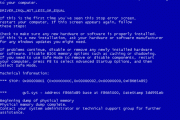
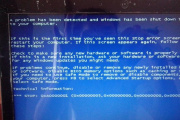
戴尔台式电脑蓝屏怎么解决这个问题一直困扰着许多新手用户,常常不知道如何解决,这个问题的原因是什么,很多小伙伴都不清楚,小编为此给大家整理关于戴尔台式电脑蓝屏怎么解决详细教程,感兴趣的快来看看吧。
当戴尔台式电脑发生蓝屏问题时,可以尝试以下解决方法:
推荐小伙伴们下载:快快蓝屏修复助手(点击即可下载)<<<<。一键检测,快速修复各种Windows系统电脑蓝屏问题!
1、 重启电脑:按下电源按钮长按几秒钟,直到电脑关闭。然后等待几秒钟,再次按下电源按钮启动电脑。有时候只是临时的软件或系统错误导致蓝屏,重启电脑可以解决问题。
2、 检查硬件连接:确保所有硬件设备(例如内存条、硬盘)都正确连接。有时候松动的硬件连接会导致蓝屏问题。
3、 更新驱动程序:可能是过时的或不兼容的驱动程序引起的蓝屏问题。可以访问戴尔官方网站,下载最新的驱动程序并安装。
4、 执行系统恢复:如果以上方法无效,可以尝试进行系统恢复。打开控制面板,选择系统和安全,然后选择系统。在左侧导航菜单中选择“系统保护”,然后点击“系统还原”。选择最近的可用恢复点,按照提示完成系统恢复操作。
5、 安全模式启动:如果无法正常启动电脑,可以尝试安全模式启动。按下电源按钮启动电脑,然后按F8键进入高级启动选项。选择“安全模式”启动,系统将仅加载必要的驱动程序和服务。在安全模式下,您可以尝试修复或卸载可能引起蓝屏的软件。

以上就是戴尔台式电脑蓝屏怎么解决的具体使用步骤了,像这种功能性的关键,功能很多且非常强大,使用起来或许有一些复杂,通关在学习使用教程,相信大家都能熟练掌握了,觉得不错的朋友可以关注本站,给大家带来最新的软件教程。
相关知识
-
 戴尔wm615鼠标如何与电脑连接 2021-11-26
-
wdfilter.sys蓝屏错误如何解决 2023-06-07
-
台式电脑重装Win11系统步骤 2023-05-24
-
如何解决windows11关闭强制签名蓝屏 2023-09-17
-
Win11屏幕变黑如何解决蓝屏错误 2023-05-25
-
如何解决win11电脑内存占用过高 2023-10-23
-
如何解决win11usb共享网络电脑没反应 2023-09-07
-
戴尔电脑安装win11提示该电脑必须支持安全启动的解决方法 2023-05-23
-
戴尔电脑重装Win11系统方法 2023-05-24
-
如何解决Win11网络正常电脑却连不上网 2023-09-18
-
iPhone提示“无法检查更新”如何解决 2021-02-05
-
如何解决Win11关机很慢 2023-10-21