AMD显卡怎么开启FreeSync?全局和单个游戏设置方法
AMD FreeSync会让显示器刷新率随显卡输出帧率同步变化,帮助减少游戏中的画面撕裂和卡顿。兼容的AMD显卡与FreeSync认证显示器搭配使用时,AMD Software通常会自动开启这项功能;先打开显示器端的FreeSync,再到软件中查看全局状态,也可以为单个游戏单独设置。
先开启显示器端的FreeSync
电脑需要兼容FreeSync的AMD显卡或APU、支持FreeSync的显示设备,以及匹配的最新版显卡驱动。通过显示器支持的DisplayPort或HDMI连接,进入显示器自身的设置菜单,开启FreeSync。
部分颜色、媒体预设或自定义设置可能禁用面板的FreeSync支持,软件中也会因此无法使用该功能。按显示器说明书或厂商推荐的FreeSync设置调整,具体菜单名称和位置以该型号为准。
检查和开启全局FreeSync
以下软件操作以AMD Software: Adrenalin Edition 23.9.1完整安装界面为例,系统配置不同,部分选项可能不显示或位置有所变化。
1、打开显示设置
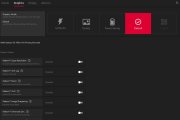
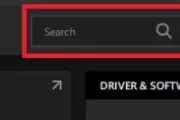
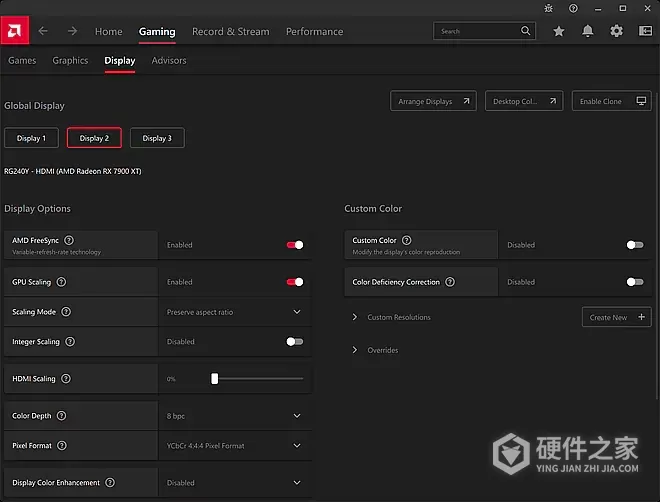
在Windows开始菜单搜索“AMD Software”并打开应用。进入“Gaming(游戏)”→“Display(显示)”打开显示设置;也可在顶部搜索框输入“Display”,点击“Display Settings(显示设置)”。
2、选中要设置的显示器
连接了多台显示器时,在“Global Display(全局显示)”下先点选目标显示器,再查看它的FreeSync状态和级别。
3、查看FreeSync开关
在“Display Options(显示选项)”下找到AMD FreeSync。显示“Enabled”表示已经开启;处于关闭状态时,打开右侧开关。全局FreeSync默认对受支持的应用开启,也能在这里关闭。
这一项会标出显示器实际通过认证的级别,例如AMD FreeSync、AMD FreeSync Premium或AMD FreeSync Premium Pro。
4、查看可变刷新率范围
展开显示选项下方的“Display Specs(显示规格)”,读取“FreeSync Range”。这里列出显示器报告的FreeSync刷新率范围;48–60Hz只是示例,实际数值以当前显示器报告为准。
为单个游戏选择FreeSync模式
1、打开游戏配置
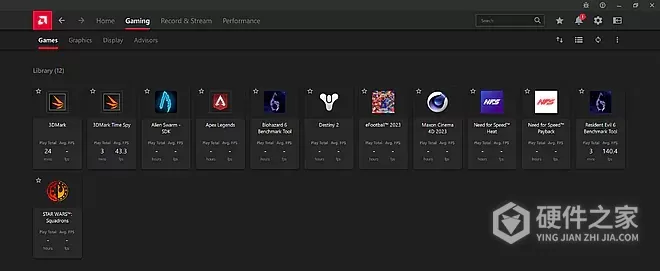
点击顶部的“Gaming(游戏)”,再进入“Games”游戏列表,选择要调整的游戏,打开它的应用配置页面。
2、选择这款游戏的模式
在游戏配置中展开“AMD FreeSync”下拉菜单,按需要选择:
- AMD Optimized:默认选项,使用AMD优化的游戏内FreeSync设置。
- On:在这款游戏中开启FreeSync。
- Off:在这款游戏中关闭FreeSync。
-
 AMD显卡怎么给单个游戏设置独立画质? 2026-10-23
 -
AMD显卡怎么设置桌面和游戏录制? 2026-10-27
-
AMD显卡怎么直播游戏并设置场景? 2026-10-25
-
AMD显卡怎么设置颜色增强和色觉校正? 2026-10-24
-
colorOS12在哪开启全局高刷 2022-10-08
-
AMD显卡怎么设置像素格式? 2026-10-26
-
emui11游戏模式开启方法 2020-09-28
-
蓝宝石显卡怎么设置成游戏最佳 2022-11-16
-
nvidia显卡怎么设置玩游戏更流畅 2022-11-21
-
红米RedmiG怎么开启游戏模式 2022-09-26
-
华硕amd主板怎么开启vt 2021-01-28
-
opporeno5全局搜索关闭方法 2021-01-21