Win11屏幕时间如何设置
提起这款软件,大家都应该很熟悉,功能很强大,但是很多小伙伴都不知道Win11怎么设置屏幕时间,下面为大家带来详细的教程。这款软件是不收费的,功能很多使用也不复杂,因此也深受很多用户的喜欢,软件评分也很高。这款软件很多功能,本站都有最详细的使用教程,详细讲解到每一个步骤,每一处细节,让你快速学会正确使用方法,使用更方便。
Windows 11提供了一种名为“屏幕时间”的功能,可以帮助用户管理和控制他们在设备上花费的时间。要设置屏幕时间,请按照以下步骤操作:
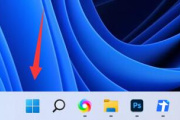
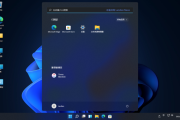
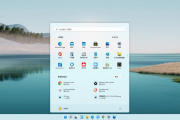
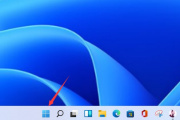
1、 打开“设置”:点击任务栏上的“开始”按钮,然后点击左侧菜单中的“设置”图标。
2、 进入“屏幕时间”:在“设置”窗口中,点击左侧菜单的“屏幕时间”选项。
3、 启用屏幕时间:在“屏幕时间”窗口中,点击右侧的“屏幕时间”开关,将它从“关闭”状态切换到“打开”状态。
4、 设置使用时间:您可以设置每天的使用时间限制,以及特定应用程序的使用时间限制。点击“每天的使用时间”选项,然后根据您的偏好设置所需的时间限制。
5、 配置应用程序限制:如果您想要为特定应用程序设置时间限制,点击“应用程序限制”选项。您可以选择特定应用程序,并设置每天的使用时间限制。
6、 配置不受限制的应用程序:如果有一些应用程序您希望不受任何时间限制,点击“不受限制的应用程序”选项,然后选择您想要排除的应用程序。
7、 添加家庭成员:如果您想要为家庭成员设置屏幕时间限制,请点击“家庭成员”选项,然后点击“添加家庭成员”按钮并按照提示操作。
完成上述步骤后,您的屏幕时间设置将生效,并且您和您的家庭成员将根据所设定的时间限制来管理他们在设备上的使用时间。
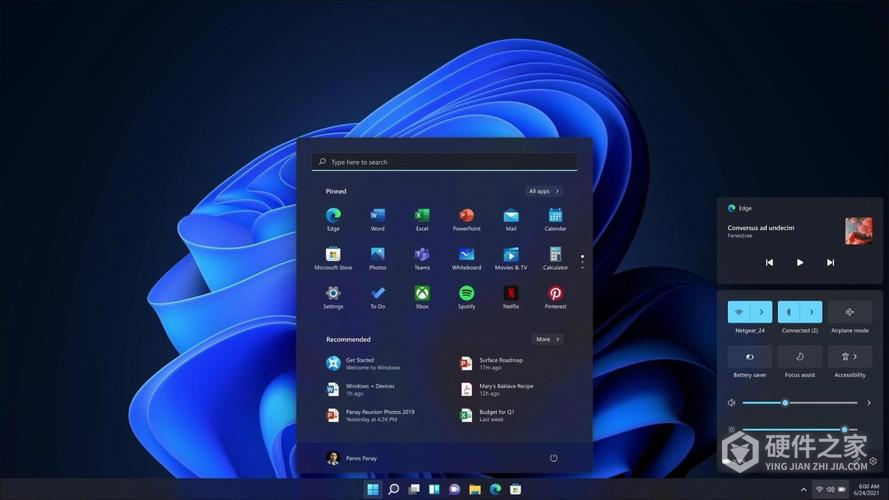
Win11怎么设置屏幕时间教程是目前最新的解决方法,能够快速的帮助玩家解决问题。相信这篇功能能够为你带来一些帮助,同时希望大家能够多多分享本教程给其他遇到困难的玩家,让大家都能不再为这个问题烦恼。
-
 如何在Win11系统中设置电脑屏幕保护时间 2023-05-26
 -
Win11如何设置电脑睡眠时间 2023-10-22
-
Win11屏幕如何旋转 2023-05-16
-
Win11设置时间显示秒数方法 2023-09-30
-
Win11如何调节屏幕亮度 2023-12-11
-
Win11文档自动保存如何设置时间间隔 2023-05-25
-
Win11屏幕黑屏如何解决 2023-05-30
-
如何禁用Win11电脑锁定屏幕 2023-11-14
-
Win11如何设置密码 2023-05-22
-
Win11屏幕扩展方法 2023-11-12
-
如何设置win11动态壁纸 2023-05-16
-
Win11如何设置快捷应用 2023-05-29