Win11设置时间显示秒数方法
作者:
饿狼
更新时间:
2023-09-30 10:30
这是一个生活中常用的实用的软件,在各个方面都能很好的应用,也有用户对Win11时间显示秒数怎么设置不太了解,下面一起来看看详细的图文教程,每一个步骤每一处细节,该怎样在不该怎样做,都详细的为大家列举出来。当然用户反馈的问题也不知这一个,还有其他的一些功能,这里都有详细的使用教程,有不会的朋友,可以来看看。
要设置Windows 11的时间显示秒数,您可以按照以下步骤操作:
1、 单击任务栏右侧的时间和日期显示区域,打开时间和日期面板。
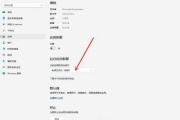
2、 在时间和日期面板上,单击“更改日期和时间设置”链接。
3、 在弹出的“日期和时间”对话框中,单击“更改日期和时间”按钮。
4、 在“日期和时间设置”对话框中,单击“更改日历设置”链接。
5、 在“自定义日期和时间格式”对话框中,找到“短时间”字段。
6、 在“短时间”字段中,添加一个小写的“s”字母,表示秒数。例如,如果当前的格式是“hh:mm tt”,您可以将其更改为“hh:mm:ss tt”。
7、 单击“应用”按钮,然后单击“确定”按钮。
完成上述步骤后,您将在任务栏上看到显示秒数的时间。请注意,某些Windows 11的版本可能没有这个选项,而且秒数可能只会显示在某些特定的应用程序中,如任务管理器。
看完Win11时间显示秒数怎么设置,相信大家都有所收获,有的用户甚至已经熟练的掌握了使用技巧,本站有这款软件最全面的使用教程,每一个功能都介绍的很清楚,不会的朋友可以关注本站,查看更多教程。
相关知识
-
 Win11屏幕时间如何设置 2023-08-27
 -
Win11如何设置电脑睡眠时间 2023-10-22
-
Win11怎么设置双屏显示器 2023-05-23
-
Win11右键单击显示所有选项如何设置 2023-10-30
-
怎么设置win11的任务栏显示 2023-10-06
-
win11字体设置方法 2023-05-15
-
设置win11分屏方法 2023-05-17
-
win11软件权限管理设置方法 2023-05-17
-
Win11设置允许加载软件方法 2023-08-15
-
win11设置崩溃解决方法 2023-12-19
-
Win11动清理垃圾设置方法 2023-12-19
-
Win11设置自动锁屏方法 2023-10-21