Win11磁盘空间怎么分配
作者:
霸主
更新时间:
2023-08-29 09:50
Win11怎么分配磁盘空间推荐给大家,小编看到很多网友都在找这个内容,那么有哪里能介绍一下呢?不妨来看看小编下面整理的教程攻略吧,带你快速上手这款软件,有需要的就来看一看吧!
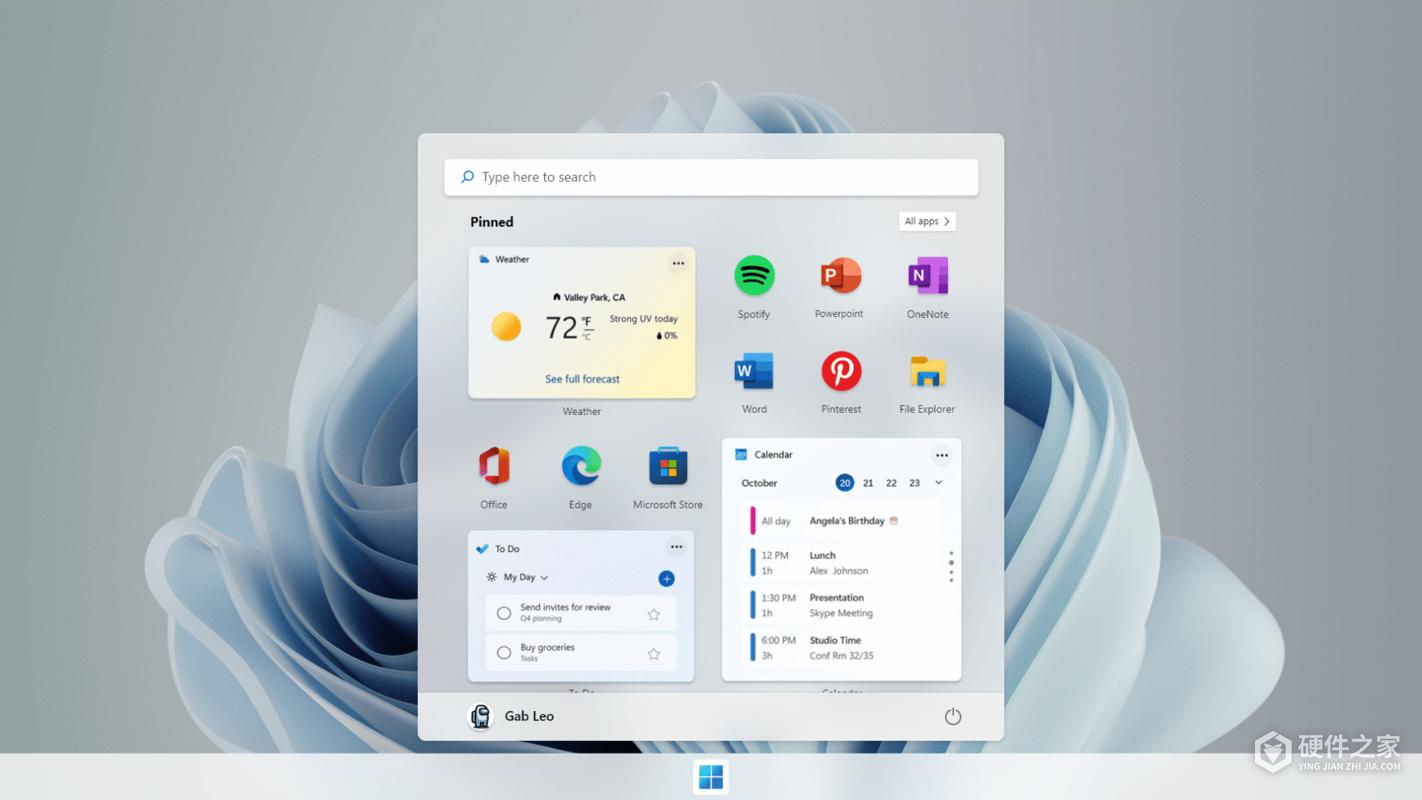
Win11的磁盘空间分配可以通过以下步骤进行操作:
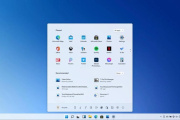
1、打开“设置”应用程序,可以通过开始菜单中的搜索栏或者点击任务栏上的“设置”图标访问。
2、在“设置”窗口中,点击“系统”选项。
3、在“系统”选项中,选择“存储”。
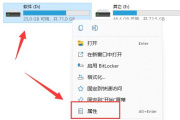
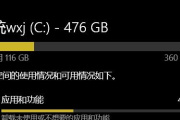
4、在“存储”页面中,可以看到计算机上已安装的磁盘驱动器的列表。
5、选择要分配磁盘空间的驱动器,然后点击“管理存储空间”。
6、在“管理存储空间”页面中,可以看到驱动器上的分区和可用空间。
7、通过点击“添加新卷”按钮,可以创建新的分区。
8、在创建新分区时,可以选择分配的空间大小和分区的文件系统类型。
9、完成设置后,点击“应用”按钮保存更改。
注意:在分配磁盘空间之前,请确保备份重要文件,以免数据丢失。
怎么样?小编为你带来的这篇Win11怎么分配磁盘空间的教程有没有帮到你呢?如果对你没有帮助的话小编感到十分抱歉,如果有帮助,大家可以多多分享给其他玩家哦!
相关知识
-
 Win11系统怎么分磁盘 2023-05-15
 -
Win11系统怎么分磁盘 2023-05-18
-
win11磁盘恢复分区怎么删除 2023-10-20
-
怎么解决Win11无法磁盘清理 2023-09-23
-
在哪里清理win11磁盘 2023-05-17
-
Win11如何提升磁盘性能 2023-12-04
-
win11安装总是提示空间不足怎么解决 2023-05-18
-
win11打不开磁盘管理怎么解决 2023-09-19
-
Win11电脑储存空间如何查看 2023-11-01
-
Win11磁盘管理在哪里打开 2023-05-16
-
Win11取消开机磁盘检查方法 2023-10-21
-
win11给其他盘增加空间教程 2023-05-17