win11安装总是提示空间不足怎么解决
作者:
霸主
更新时间:
2023-05-18 09:30
这款软件的用户还是蛮多的,最近也有很多用户在网上求助,不知道win11安装总是提示空间不足解决方法,下面给大家带来详细的软件教程。这款软件功能齐全,可以满足各方面的用户需求,或许有些功能使用起来的流程会繁琐一点,为了帮助各位用户,本站还收集了这款软件最新最常用的使用教程,相信能够为各位用户带来很多便捷之处。
1、 清理磁盘空间:删除不需要的文件或程序、清理临时文件、回收站等。您可以使用 Windows 自带的“磁盘清理”工具进行清理。
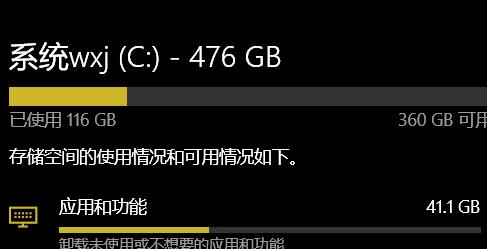
2、 使用外部存储设备:如果您的设备有可移动的存储设备,如 USB 闪存驱动器或外部硬盘驱动器,您可以将一些文件转移到这些设备中,以释放空间。
3、 压缩 Windows.old 文件夹:如果您曾经升级过 Windows,可能会在系统盘上留下 Windows.old 文件夹。您可以使用 Windows 自带的“磁盘清理”工具中的“清理系统文件”选项来删除此文件夹,或使用压缩工具将其压缩以释放空间。
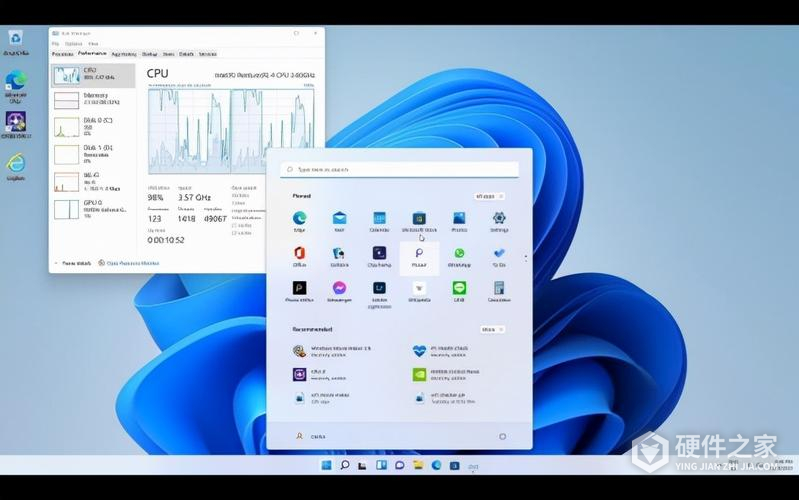
4、 使用存储空间设置:Windows 11 中有一个存储空间设置,它可以让您将文件存储在云端或外部存储设备中,以释放设备上的空间。您可以在“设置”应用程序中找到存储空间设置。
其实解决win11安装总是提示空间不足解决方法问题的方法非常简单,只要按照这几个步骤做就能解决。如果成功解决的话就请分享本教程,让其他受到困扰的用户都能解决问题吧。
相关知识
-
 win11c盘空间不足怎么清理 2023-08-05
 -
Win11磁盘空间怎么分配 2023-08-29
-
Win11怎么解决安装需要输入密钥 2023-12-06
-
Win11电脑储存空间如何查看 2023-11-01
-
怎么解决Win11游戏提示fatal error 2023-11-14
-
win11安装软件被系统阻止安装不了怎么解决 2023-08-09
-
如何解决Win11提示无法安装程序包 2023-11-06
-
怎么解决win11字体安装失败 2023-09-08
-
Win11怎么安装iso镜像 2023-12-03
-
win11内存不足重装系统方法 2023-08-16
-
win11安装卡死在安装界面解决教程 2023-05-18
-
win11给其他盘增加空间教程 2023-05-17