将Win11任务栏放到屏幕顶部方法一览
作者:
霸主
更新时间:
2023-08-30 12:50
一起来看看怎么将Win11任务栏放到屏幕顶部的教程,这款软件的用户基数还是蛮庞大的,不少小伙伴在使用过程中也难免会遇到不会使用的功能,而本站能够为大家提供最详细的教程,生活中大家常用的软件,这里都能教会大家如何正确的使用,是生活中的小帮手,让你更容易掌握软件的使用技巧。
要将Windows 11的任务栏放到屏幕顶部,可以按照以下步骤进行操作:
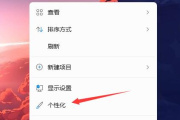
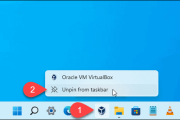
1、 首先,右键单击任务栏上的任意空白区域,然后选择“任务栏设置”。
2、 在任务栏设置窗口中,找到“任务栏位置”选项,并单击它。
3、 在任务栏位置选项中,选择“顶部”选项。
4、 一旦选择了“顶部”选项,任务栏就会立即移动到屏幕的顶部。
这样,你就成功将Windows 11的任务栏放到了屏幕顶部。
不知道小编今天带来的这篇关于怎么将Win11任务栏放到屏幕顶部教程有没有帮你解决问题呢?如果没有也不要灰心,你可以在评论区告诉小编,小编会在后续为你带来其他教程帮助你解决这个问题。
相关知识
-
 win11任务栏还是老界面解决方式一览 2023-11-30
 -
win11任务栏固定教程 2023-05-16
-
Win11任务栏置顶教程 2023-05-16
-
Win11任务栏调成黑色教程 2023-06-01
-
win11任务栏图标隐藏教程 2023-10-12
-
Win11任务栏怎么添加图标 2023-11-11
-
Win11任务栏如何腾出更多空间 2023-05-16
-
win11任务栏可以调整宽度吗 2023-05-18
-
如何设置Win11任务栏不合并 2023-10-09
-
解决Win11将任务栏放在屏幕上方方法 2023-05-29
-
Win11任务栏被合并的处理方 2023-05-29
-
Win11任务栏太宽了怎么办 2023-12-16