Win11组策略不生效解决方法
作者:
小丢
更新时间:
2023-10-10 10:30
Win11组策略不生效怎么办详细教程带给大家,这款软件还是非常实用的,生活中我们也经常用到,所以学会熟练的使用这款软件也是很有必要的。
如果Windows 11的组策略不生效,可以尝试以下步骤解决问题:
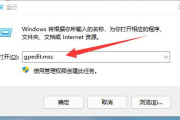
1、 检查组策略设置:确保已正确配置组策略设置。可以使用组策略编辑器(gpedit.msc)或组策略管理控制台(gpmc.msc)来查看和修改组策略设置。
2、 检查组策略优先级:如果存在多个组策略对象(GPO),请确保所需的设置位于优先级较高的GPO中。可以使用组策略管理控制台中的“链接的组策略对象”选项卡来查看和调整GPO的优先级。
3、 更新组策略:在命令提示符下运行“gpupdate /force”命令来强制更新组策略。这将刷新组策略设置并将其应用于计算机。
4、 检查组策略范围:确保组策略适用于所需的用户或计算机。可以使用组策略管理控制台中的“范围”选项卡来检查和调整组策略的范围。
5、 检查系统兼容性:确保计算机符合Windows 11的最低硬件和软件要求。如果计算机不满足要求,某些组策略可能无法应用。
如果以上方法都无效,可以尝试重置组策略设置。可以使用以下命令:
1、 在命令提示符下以管理员身份运行“gpedit /force”命令,将组策略设置恢复为默认值。
2、 在命令提示符下以管理员身份运行“gpupdate /force”命令,强制更新并应用组策略设置。
如果问题仍然存在,可以考虑重新安装操作系统或联系Microsoft支持寻求进一步的帮助。

这篇文章是不是把用户们遇到的Win11组策略不生效怎么办问题都给解决了呢,希望用户们看了这篇文章后可以解决你们的问题,当然如有不懂的可及时留言,小编会第一时间解答用户的问题。
相关知识
-
 win11组策略打开自动更新教程 2023-09-14
 -
Windows 11组策略恢复默认设置步骤 2023-05-31
-
Win11打开组策略方式是什么 2023-10-26
-
如何解决Win11家庭版组策略编辑器打不开 2023-10-31
-
Win11小组件不显示解决方法详解 2023-05-30
-
Win11屏幕颠倒解决方法 2023-05-17
-
win11设置崩溃解决方法 2023-12-19
-
win11延迟高解决方法 2023-11-10
-
win11策略服务已被禁用没网怎么解决 2023-05-22
-
win11更新卡在0%解决方法 2023-05-16
-
win11系统更新失败解决方法 2023-05-23
-
Win11中FPS太低解决方法 2023-05-24