win11系统更新失败解决方法
作者:
饿狼
更新时间:
2023-05-23 13:30
win11系统更新失败解决方法最近很多用户反馈不会用,下面就来一起看看详细的教程吧,每一个步骤都详细的介绍,帮你轻松掌握这个使用技巧。本站整合了全网最新常用的软件使用教程,可以很好的帮助到各位小伙伴,有不会的这里都能教你。
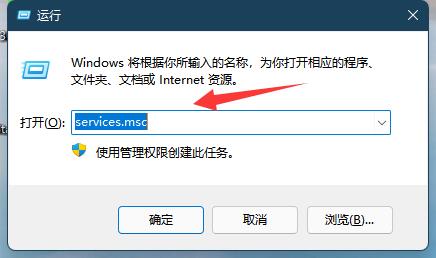
1、 检查网络连接:确保您的网络连接稳定,并且可以访问更新服务器。
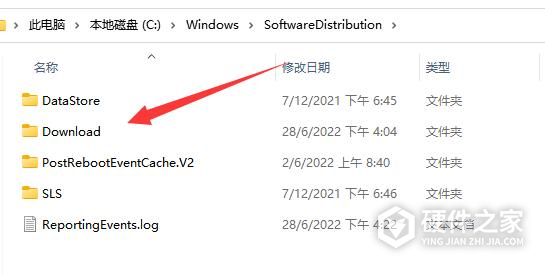
2、 删除临时文件:删除Windows更新过程中产生的临时文件可以解决一些更新问题。您可以使用Windows中的“磁盘清理”工具来清理临时文件。
3、 禁用安全软件:安全软件可能会阻止系统更新过程。在更新期间,暂时禁用您的防病毒软件和防火墙。
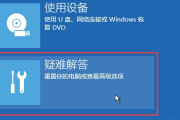
4、 执行系统修复:使用Windows的“系统文件检查器”或“DISM”工具来修复系统文件可能有助于解决更新问题。
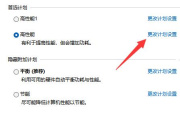
5、 更改更新设置:尝试改变Windows更新设置,例如更改更新时间、更改下载源等。
大家通过上述文章,应该对win11系统更新失败解决方法内容有所了解了,希望大家能够更加轻松自在的使用这款软件,小编也会继续更新关于这款软件的其他内容,感兴趣的可以关注一下哦~
相关知识
-
 win11更新中文失败解决方法 2023-05-18
 -
win11驱动更新安装失败解决方法 2023-09-15
-
怎么解决win11更新失败蓝屏 2023-09-06
-
win11更新卡在0%解决方法 2023-05-16
-
win11更新后黑屏解决方法 2023-11-05
-
win11更新后cpu锁频解决方法 2023-05-17
-
更新win11后不断蓝屏解决方法 2023-07-19
-
win11进不了系统解决方法 2023-09-24
-
win11更新后右键反应慢解决方法 2023-05-17
-
更新Win11开机卡在欢迎界面解决方法 2023-06-02
-
Win11更新完卡在登录界面解决方法 2023-10-16
-
Win11更新后没有桌面解决方法详解 2023-05-30