如何解决升级win11后无线鼠标失灵
作者:
小蝶
更新时间:
2023-10-13 18:40
升级win11后无线鼠标失灵解决方法详细教程分享,这是一款很好用的软件,功能很多,有些冷门的功能有很多用户都不太了解,也不知道如何使用,下面就一起来看看详细的教程吧。关于这款软件,是生活中常用也实用的,本站还对这款软件进行了全方位的教程整理,有任何不会用的地方,这里都能教会大家,详细介绍到每一个步骤,手把手教会你,觉得不错的小伙伴可以关注本站哦。
升级到Windows 11后无线鼠标失灵可能是由于驱动程序或设置问题引起的。以下是一些可能的解决方法:
1、 检查鼠标电池:确保无线鼠标电池充足,并正确安装。
2、 重新连接无线鼠标:在Windows 11中,进入“设置”>“蓝牙和其他设备”,然后找到无线鼠标并重新连接。
3、 更新鼠标驱动程序:前往无线鼠标制造商的官方网站,下载和安装最新的驱动程序。
4、 检查设备管理器:在Windows搜索栏中输入“设备管理器”,打开设备管理器,找到鼠标并右键单击,选择“更新驱动程序”。
5、 禁用和启用鼠标:在设备管理器中找到鼠标,右键单击,选择“禁用设备”,然后再次右键单击,并选择“启用设备”。
6、 检查鼠标设置:在Windows搜索栏中输入“鼠标设置”,打开鼠标设置,确保鼠标按钮和滚轮的设置正确。
7、 检查电源管理设置:在Windows搜索栏中输入“电源管理设置”,打开电源管理设置,找到USB设置,确保USB选择项未被禁用。
如果上述方法仍无法解决问题,您可以尝试联系无线鼠标制造商的技术支持,或者考虑使用有线鼠标或其他鼠标替代无线鼠标。
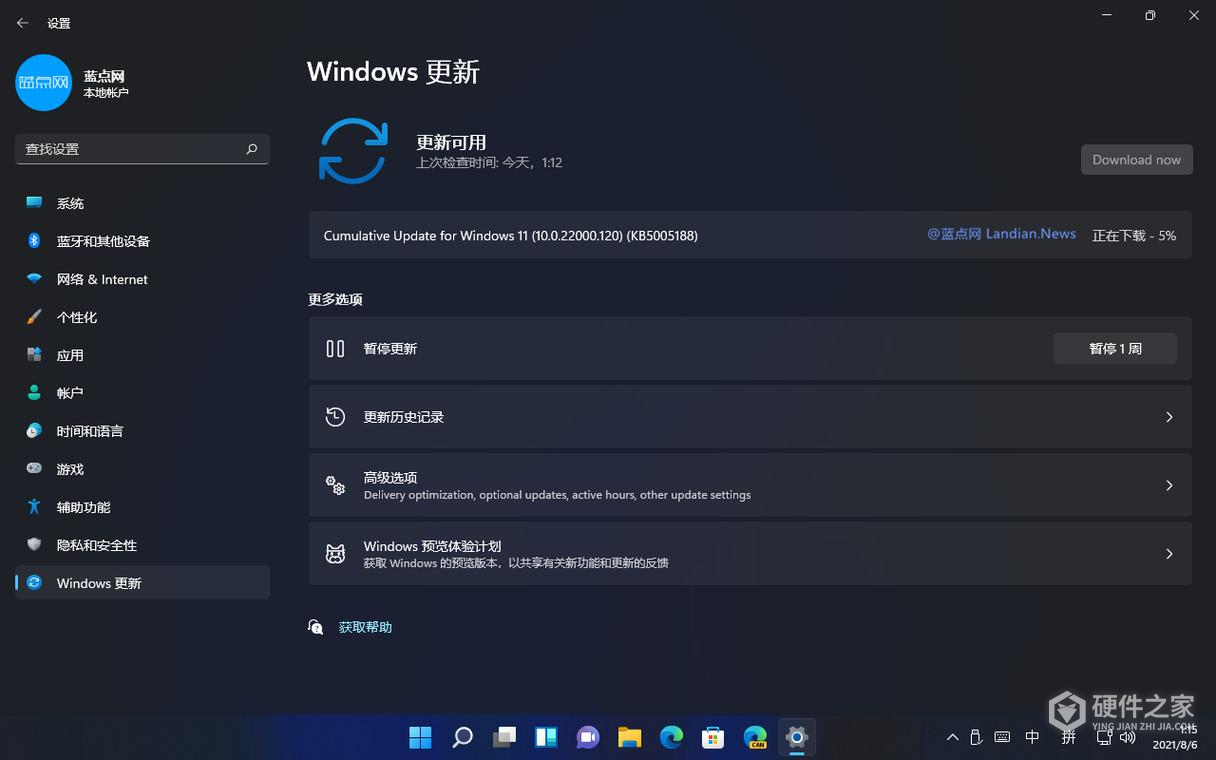
以上就是小编今天为大家带来升级win11后无线鼠标失灵解决方法的全部内容了,只要你严格的复刻了小编的每一个步骤,那么就一定能可以快速的解决目前遇到问题。最后,希望大家能够多多鼓励小编,让小编能够为大家带来更多的教程。
相关知识
-
 联想升级win11后触摸板失灵如何解决 2023-09-18
 -
win11玩战地5按键失灵如何解决 2023-05-17
-
如何解决Win11无线图标点不开 2023-11-16
-
Win11升级后开机一直在转如何解决 2023-09-21
-
如何解决Win11更新后指纹不能用了 2023-08-13
-
Win11屏幕黑屏如何解决 2023-05-30
-
如何解决Win11关机很慢 2023-10-21
-
Win11不同版本如何升级 2023-05-25
-
win11更新后登录界面点击没有反应如何解决 2023-05-23
-
Win11如何解决无线网间歇性掉线 2023-08-14
-
Win11开机后无法登陆如何快速解决 2023-05-29
-
win11安装后蓝屏解决教程 2023-05-17