Win11如何解决无线网间歇性掉线
作者:
魅力
更新时间:
2023-08-14 13:40
有许多网友带着寻找Win11无线网间歇性掉线如何解决的具体内容,哪里有详细教程内容呢?这个问题可能困扰着许多人,下面小编就整理了教程分享给大家,感兴趣的小伙伴快来看一看吧!
Win11无线网间歇性掉线可能由多种原因引起,以下是一些可能的解决方法:
1、 更新无线网卡驱动程序:打开设备管理器,展开“网络适配器”,右键单击无线网卡,选择“更新驱动程序”。如果找不到更新,可以尝试从网卡制造商的官方网站上下载并安装最新的驱动程序。
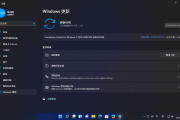
2、 重置网络设置:打开“设置”菜单,选择“网络和互联网”,点击“状态”选项卡,滚动到底部,点击“网络重置”,然后按照提示操作。这将重置所有网络设置,包括无线网络配置。
3、 更改无线频道:在路由器管理界面中,尝试更改无线频道。有时候,与其他无线设备的干扰可能导致掉线问题。
4、 检查电源管理设置:打开“设备管理器”,展开“网络适配器”,右键单击无线网卡,选择“属性”,切换到“电源管理”选项卡,确保“允许计算机关闭此设备以节约电源”选项未勾选。
5、 重新启动路由器和电脑:有时候,重新启动路由器和电脑可以解决无线网络问题。
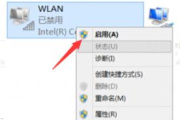
6、 禁用IPv6:打开“网络连接”设置,右键单击无线网络连接,选择“属性”,然后取消勾选IPv6协议。
以上内容为大家详细的介绍了Win11无线网间歇性掉线如何解决的使用教程,每一个步骤都讲的很清楚,相信大家都会有所收获,这款软件能应用的方面有很多,本站有这款软件最全面的使用教程,每一个功能都介绍的很清楚,不会的朋友可以关注本站,查看更多教程。
相关知识
-
 如何解决Win11系统WiFi间歇性断网 2023-05-17
 -
Win11如何解决无线网络连接不可用 2023-06-02
-
Win11怎么解决无线网卡设备无法启动代码10 2023-10-31
-
罗技m275鼠标左键间歇性失灵怎么办 2022-05-23
-
Win11无线网卡不见了解决方法 2023-06-01
-
Win11无线网图标不见了解决方法 2023-11-01
-
微星笔记本音频有间歇性爆音、杂音怎么办? 2026-10-25
-
如何解决升级win11后无线鼠标失灵 2023-10-13
-
如何解决Win11无线图标点不开 2023-11-16
-
Win11只有以太网没有无线网络解决解决教程 2023-06-01
-
win11怎么解决无法打印彩色文档 2023-09-17
-
Win11系统更新时无法使用有线网络如何解决 2023-05-26