Win11如何解决麦克风有回音
作者:
圣子
更新时间:
2023-12-03 09:30
Win11麦克风有回音怎么办作为一个软件内的小问题也是得到了大家的重视,这个问题想要解决其实并不难,如果大家实在不明白怎么做看完这篇教程就能懂了
如果你在使用Windows 11时遇到了麦克风回音的问题,以下是一些可能的解决方法:
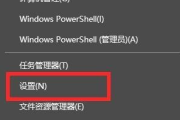
1、 调整麦克风音量:打开声音设置,找到麦克风选项,将麦克风音量调低一些,以减少回音的可能性。
2、 检查麦克风设置:确保麦克风设置正确。打开控制面板,选择"声音",然后在"录制"选项卡中找到你的麦克风,确保它被选中并设置为默认设备。
3、 检查麦克风连接:确保麦克风正确连接到电脑的麦克风插孔。尝试重新插拔麦克风来确保连接良好。
4、 禁用音频增强选项:在声音设置中,找到麦克风选项,禁用任何音频增强或增益选项,以防止回音产生。
5、 更新音频驱动程序:检查你的电脑是否有可用的最新音频驱动程序。可以从电脑制造商的官方网站上下载并安装最新的驱动程序。
6、 使用降噪麦克风:如果以上方法都没有解决问题,考虑购买一个降噪麦克风。这种麦克风可以有效减少周围环境的噪音和回音。
7、 联系技术支持:如果问题仍然存在,可以联系电脑制造商或麦克风制造商的技术支持部门,寻求进一步的帮助和建议。
请注意,以上方法适用于Windows 11操作系统,但结果可能因个人情况而异。
以上就是小编为大家带来的教程介绍了,如果Win11麦克风有回音怎么办的这篇教程有成功的帮助你解决你目前遇到的问题,那么就在评论区留言告诉小编,小编会为你去寻找更新更全的解决方法来帮助你。
相关知识
-
 Win11麦克风有回音消除方式是什么 2023-10-20
 -
Win11如何打开麦克风 2023-05-18
-
win11麦克风无插座信息有哪些意思 2023-10-23
-
Win11正式版麦克风如何打开 2023-05-23
-
Win11麦克风没声音解决方法 2023-12-17
-
小米sound音响有几个麦克风 2021-09-07
-
小爱音箱art电池版有几个麦克风 2021-06-01
-
联想bm20麦克风怎么使用 2021-04-01
-
iPhone13麦克风模式怎么设置 2021-11-10
-
罗技g331怎么使用麦克风 2022-09-19
-
小米高清网络摄像头不带麦克风的吗 2021-01-28
-
漫步者g30耳机麦克风没声音 2021-12-08