Win11怎么将应用添加到主屏幕
作者:
魅力
更新时间:
2023-12-05 17:00
本站给大家带来Win11怎么将应用添加到主屏幕的使用教程,细致讲解使用的每一个步骤,让你轻松掌握使用技巧,如果还有不会的朋友,也可以收藏这篇文章,下次需要的时候点击查看。
在Windows 11中,添加应用程序到主屏幕非常简单。您可以按照以下步骤操作:
1、 打开“开始”菜单:点击任务栏左下角的Windows图标或者按下键盘上的Windows键打开“开始”菜单。
2、 找到所需的应用程序:通过浏览或者使用搜索栏,在“开始”菜单中找到您想要添加到主屏幕的应用程序。
3、 点击右键:在应用程序上点击鼠标右键,会弹出一个上下文菜单。
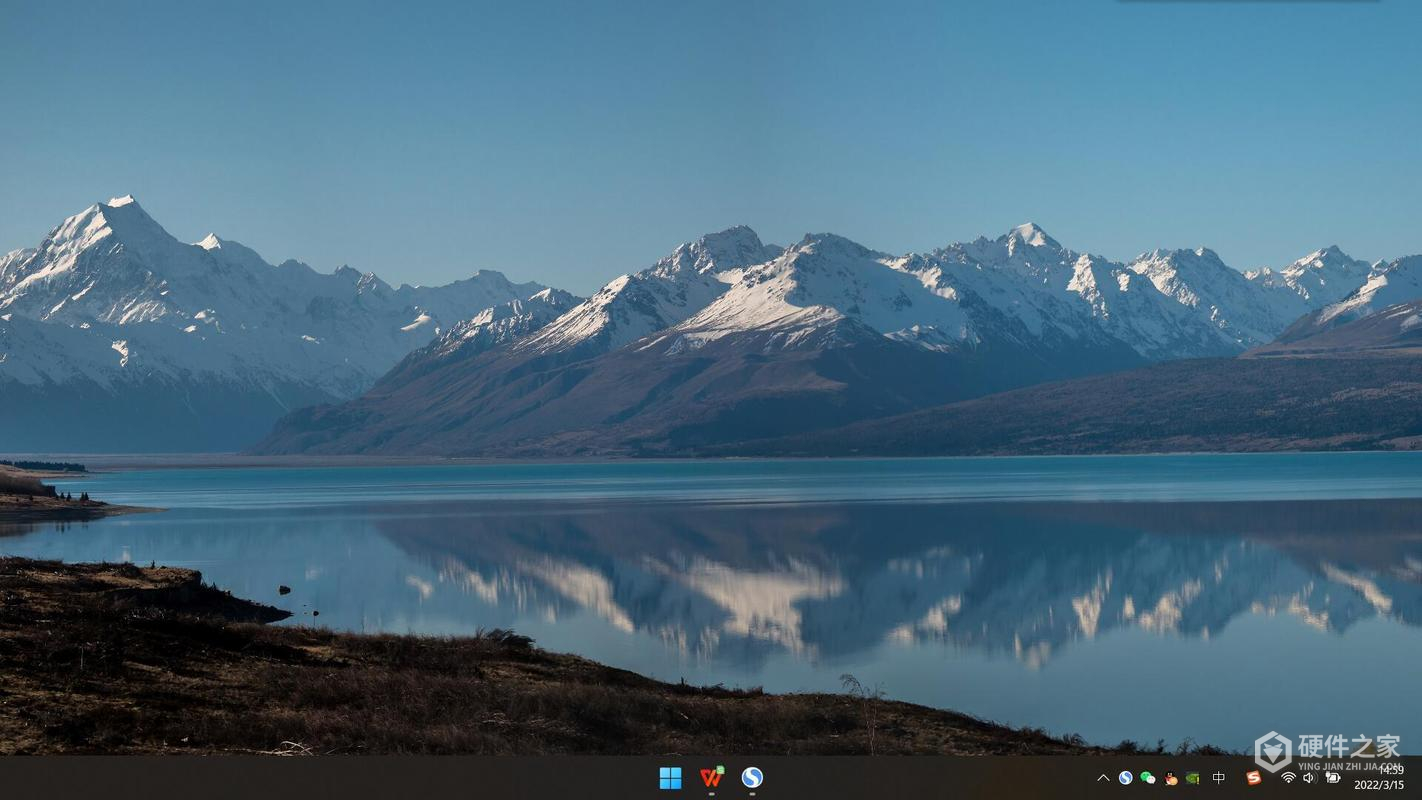
4、 选择“固定到任务栏”:在上下文菜单中选择“固定到任务栏”选项。这会将应用程序图标添加到任务栏上,并且该应用程序也会出现在主屏幕上。
这样,您就成功将应用程序添加到Windows 11的主屏幕了。您可以通过拖拽和重新排列应用程序图标,按照自己的喜好进行布局。
只要你能够完全复刻小编的关于Win11怎么将应用添加到主屏幕的教程,那么就一定能够解决你所遇到的问题。当然了,小编的这篇教程也许还有其他优化的地方,如果你知道,那么就在评论区留言给小编吧。
相关知识
-
 鸿蒙我的服务怎么添加到应用 2021-07-29
 -
win11我的电脑添加到桌面有哪些方式 2023-07-26
-
联想win11我的电脑添加到桌面图标方法 2023-08-28
-
萤石c3w怎么添加到录像机上 2021-04-19
-
Windows 11输入法添加到任务栏的注意事项 2023-05-31
-
win11怎么添加美式键盘 2023-09-07
-
解决Win11将任务栏放在屏幕上方方法 2023-05-29
-
Win11如何添加硬件 2023-11-06
-
Win11壁纸屏幕冲突怎么解决 2023-05-24
-
Win11应用商店怎么卸载重装 2023-08-30
-
怎么关掉Win11后台运行的应用 2023-11-27
-
win11游客用户如何添加 2023-09-25