AMD显卡怎么直播游戏并设置场景?
使用AMD显卡直播游戏,可以在AMD Software: Adrenalin Edition中连接直播平台、调整画面和声音,再用Scene Editor布置摄像头、图片和聊天区域。Live Stream负责推流,Scene Editor负责场景布局,两者都在Record & Stream菜单中。
这两项功能需要完整安装AMD Software,并配合支持录制和直播的Radeon显卡使用。显卡至少要支持Video Coding Engine 1.0,具备这项硬件能力也不代表所有录制、编码设置都会开放。
完成直播设置向导
1、打开录制和直播设置
在Windows“开始”菜单搜索并打开AMD Software,在软件搜索框输入“Record”,点击“Record & Stream Settings”。出现“Get Started”欢迎页,点击它进入向导,然后选择“Live Streaming”直播选项并点击“Next”。
2、选择声音和摄像头设备
选择默认麦克风,以及已经连接的摄像头。可以调整Microphone Level音量和Push to Talk按键说话,也可以设置Use Chroma Key及Chroma Color背景色。暂不修改这些项目,点击“Next”保留默认设置。
3、连接平台并完成向导
选择要使用的直播服务,按提示登录账号,也可以点击“Skip This”稍后添加。接着选择Streaming Quality直播质量和Record Desktop桌面录制设置,点击“Next”保留默认值,或点击“Skip This”以后再调。最后点击“Finish”接受设置,向导会退出到Live Stream页面。需要重新运行向导,可以点击该页面的魔棒图标。
设置直播画面和声音
打开“Record & Stream”→“Live Stream”,点击“Select an Account”连接可用的直播平台账号。列表提供Facebook、Twitch、YouTube等服务,也可以选择“Custom Stream”,将平台提供的推流地址和密钥分别填入Custom Stream URL、Custom Stream Key。
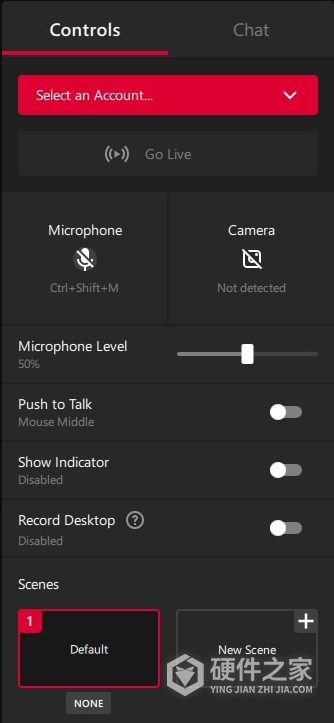
Microphone和Camera用于开关已配置的麦克风、摄像头,Microphone Level调节麦克风录入音量。启用Push to Talk后,可用鼠标中键开关麦克风音频。Show Indicator会在直播过程中显示状态标记,Chat用于查看观众聊天,Scenes用于选择直播使用的场景。
开启Record Desktop会将桌面纳入录制范围。OpenGL应用只能在窗口模式下,通过Record Desktop进行录制。
点击“Settings”进入高级直播设置,可以选择Streaming Profile预设,或调整各项参数。
| 设置项 | 用途与选项 |
|---|---|
| Streaming Profile | 预设分辨率、FPS、视频码率和音频码率,选项包括Low、Medium、High、Ultra、Custom、Adaptive。 |
| Resolution | 直播输出分辨率,可选360p、480p、720p、900p、1080p、1440p、2160p。 |
| FPS | 直播帧率,可选30fps或60fps。 |
| Video Bit Rate / Audio Bit Rate | 分别以Mb/s、kb/s设置视频和音频码率,提高对应码率可改善画质或音质。 |
| Enhanced Filtering | 在部分场景中改善AVC编码质量,但可能影响游戏性能。 |
需要在本地保留直播录像,将Archive Stream设为“Yes”。默认文件夹为用户目录下的Videos\Radeon ReLive,也可以通过Media save location改到其他文件夹。
创建和布置直播场景
1、创建场景并设置名称
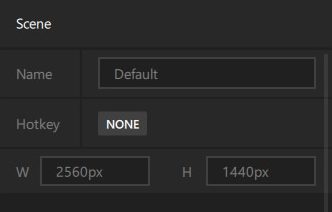
打开“Record & Stream”→“Scene Editor”。点击场景区域右上角的“+”创建场景,在Name中填写名称,Hotkey中设置切换快捷键,W和H分别设置场景的像素宽度与高度。通过下拉菜单选择已有场景,点击右上角“+”旁的垃圾桶可删除当前选中的场景。
2、添加场景元素
点击Elements区域右上角的“+”,可以加入Browser Source网页来源、Image图片、GIF或Video视频。同一场景允许添加多个元素,也可以添加多个同类型元素。选中元素后,在Properties中调整它的属性。
Indicator、Camera和Chat Overlay旁的眼睛图标可以控制显示或隐藏。Indicator的Properties可选择显示位置,并用Time决定是否显示直播时长。Camera的Properties可调整摄像头画面的位置、尺寸、坐标和透明度,也可以在画布中用鼠标拖动、拉伸。
摄像头的Show on Screen决定画面在自己的屏幕上可见,还是只出现在输出视频中。Use Chroma Key用于设置背景色,可选预设颜色并调整强度(透明度),也能自定义颜色。
Chat Overlay将平台聊天叠加到场景中,可在Properties里调整位置、尺寸和字体大小,也能在画布上拖动或拉伸聊天区域。
3、选择直播使用的场景
回到Live Stream,在Scenes中选择已经布置好的场景。
修改直播和场景快捷键
点击软件右上角的设置齿轮,进入“Hotkeys”。点击要修改的快捷键框,按下新按键或组合键,部分功能需要配合Ctrl或Alt。软件接受新组合后会自动保存。按Delete可解除绑定,点击页面右上角的Reset图标可将全部快捷键恢复默认。
开始直播
连接好直播平台账号并保持电脑联网,在Live Stream点击“Go Live”,软件就会向所连接的平台推流。
-
 AMD显卡怎么给单个游戏设置独立画质? 2026-10-23
 -
华为智慧生活场景怎么设置多个条件 2021-12-10
-
蓝宝石显卡怎么设置成游戏最佳 2022-11-16
-
nvidia显卡怎么设置玩游戏更流畅 2022-11-21
-
海信视像全场景显示战略发布会2023直播地址 2023-04-06
-
AMD显卡怎么设置颜色增强和色觉校正? 2026-10-24
-
iphone游戏专注模式怎么设置 2022-07-01
-
Win11系统如何禁用DVR并关闭游戏栏 2023-09-04
-
华为智慧生活场景怎么删除 2021-11-10
-
华为智慧生活场景怎么关闭 2021-12-13
-
荣耀路由Pro游戏版怎么设置 2020-09-19
-
windowsXp更新显卡驱动后时常蓝屏并自动重启怎么办 2024-03-05