佳能ScanGear提示错误157无法与扫描仪通讯怎么办?
在Windows 10/11电脑上使用ScanGear进行佳能网络扫描,错误157表示软件无法与所选扫描仪通信。设备未开机、网络断开、安全软件拦截,或者选中了网络上的另一台扫描仪,都可能触发这个提示。可以先恢复设备连接,再在IJ Network Scanner Selector EX2和IJ Scan Utility中选好实际要用的设备。
检查连接并重新选择扫描仪
1、检查设备电源和网络连接
打开扫描仪或一体机电源,查看设备当前状态。使用有线LAN连接,检查设备的网线是否松脱,并重新插好。使用无线LAN连接,查看设备与无线路由器之间是否有影响信号的障碍物,调整位置以改善连接。
安全软件也可能阻止扫描程序访问网络。打开安全软件的拦截记录。发现佳能扫描程序的网络访问被阻止后,按该软件的联网权限设置允许这项扫描访问,再重试扫描。
2、在EX2中选择目标扫描仪
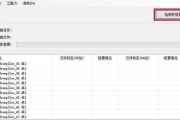
错误提示提供“选择扫描仪”按钮,可以从这里重新选择。Windows 10/11也可以从“开始”菜单打开“Canon Utilities”→“IJ Network Scanner Selector EX2”,Windows 11先进入“所有应用”。启动后,在任务栏通知区域找到程序图标,隐藏图标也要展开查看。
右键单击IJ Network Scanner Selector EX2图标,选择“设置...”,打开“从PC扫描设置”窗口。在“扫描仪”列表中,按实际型号和MAC地址选中要用的设备,然后点击“确定”。同一型号可以选择一台设备。
更改这里选择的设备,也会改变IJ Scan Utility及操作面板扫描所使用的产品。
3、在IJ Scan Utility中选网络型号
Windows 11打开“开始”→“所有应用”→“Canon Utilities”→“IJ Scan Utility”。Windows 10从“开始”→“Canon Utilities”→“IJ Scan Utility”打开。
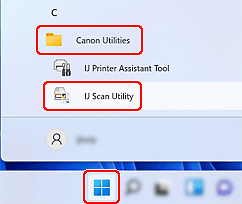
在主界面的“扫描仪”列表中,选择带“Network”的实际型号,例如“Canon XXX series Network”,其中XXX代表设备型号。
需要切换到另一台网络扫描仪,可以点击“设置...”,进入“基本设置”选项卡,点击“产品名称”中的“选择”。在弹出的“从PC扫描设置”窗口选好设备并点击“确定”,再点击“设置(基本设置)”对话框中的“确定”,返回主界面。
4、重新扫描
重新扫描一次,看看电脑能不能通过网络收到扫描图像。如果通过其他应用使用ScanGear,还需要在该应用中选对扫描源。多人共用一台设备,要等其他人扫描结束后再操作,同一时间只能由一个用户扫描。
仍然无法扫描怎么办?
列表里没有扫描仪怎么办?
先看看电脑上有没有安装这台设备对应的MP Drivers,以及安装后有没有完成设备的网络设置。电脑能通过网络连上设备后,点击“确定”关闭“从PC扫描设置”窗口,再重新打开这个窗口,选择要用的扫描仪。
还是提示错误157怎么办?
网络连接正常、扫描仪也选对了,却还是提示错误157,可以到佳能官网下载与设备完整型号、Windows版本匹配的MP Drivers进行更新。
更新后依然无法扫描,再按该型号的驱动说明卸载旧版MP Drivers并重新安装。安装完成后,重新设置设备的网络连接,再分别打开IJ Network Scanner Selector EX2和IJ Scan Utility选好扫描仪。
IJ Network Scanner Selector EX2用于网络扫描,USB扫描不需要使用这个程序。
-
 打印机通讯错误怎么办 2024-02-27
 -
惠普2500f1扫描仪出现黄灯闪怎么办 2021-04-01
-
骑马与砍杀找不到dll导致无法游戏怎么办 2024-03-18
-
佳能打印机无法打印怎么办 2024-03-26
-
iPhone 出现提示“无法载入视频”怎么办 2022-02-24
-
iPhone出现提示无法载入视频怎么办 2022-06-02
-
AMD显卡驱动提示错误207怎么办? 2026-10-24
-
无法加载efd.dll错误值126怎么办 2024-05-11
-
win11无法使用扫描仪解决方式是什么 2023-11-13
-
佳能打印机无法识别墨盒怎么办 2024-03-01
-
系统提示apppluginbase.dll文件错误怎么办 2024-02-05
-
开机提示内存读取错误然后蓝屏怎么办 2024-03-04