AMD显卡怎么给单个游戏设置独立画质?
AMD显卡可以通过AMD Software为不同游戏分别设置画质。在游戏库中打开对应游戏的设置页面,就能单独调整它的图形选项,其他游戏的设置保持不变。
全局设置和单个游戏设置有什么区别
Global Graphics(全局图形)用于统一设置游戏和应用的图形选项,修改后的设置会在启动游戏或应用时生效。只想调整某款游戏时,要打开这款游戏自己的设置页面。
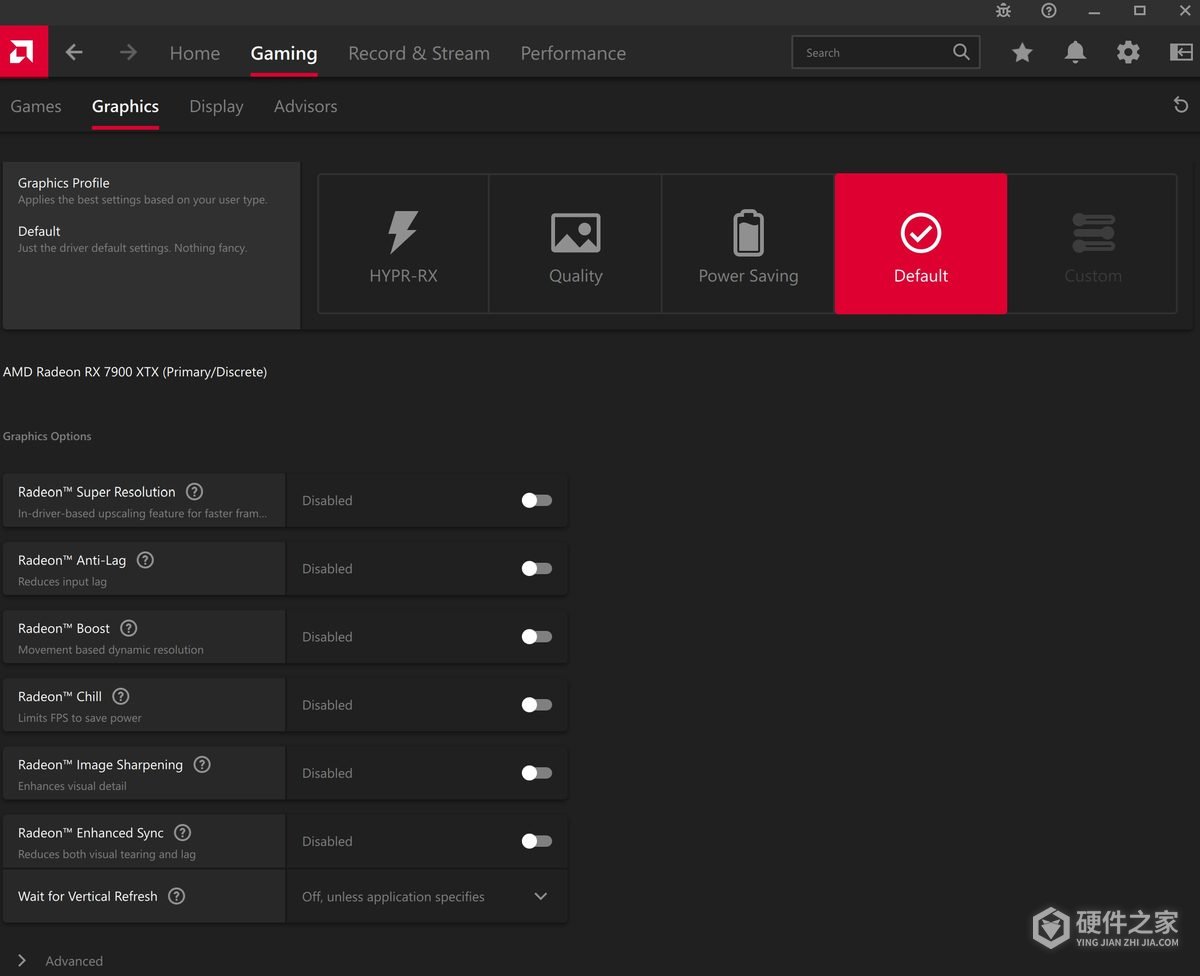
截图为Windows版AMD Software 23.9.1的英文界面。
新建游戏档案会沿用Global Graphics和Global Display(全局显示)的设置。在档案里单独修改某个图形选项后,这款游戏会优先使用修改后的设置。
给单个游戏设置画质
1、打开游戏库
在Windows开始菜单搜索AMD Software并打开。在软件的搜索框中输入Game,点击Gaming搜索结果,进入Games游戏列表。
软件会自动扫描已安装的游戏。列表中已经有目标游戏时,可以直接进入第3步。
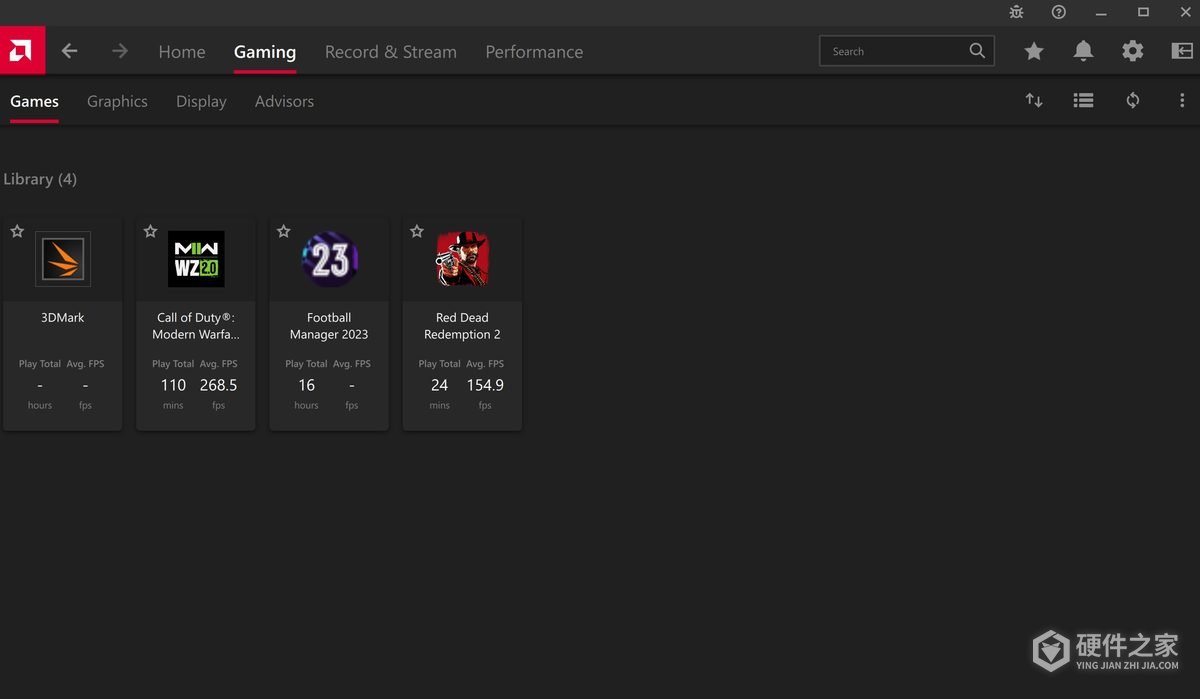
2、添加未识别到的游戏
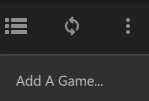
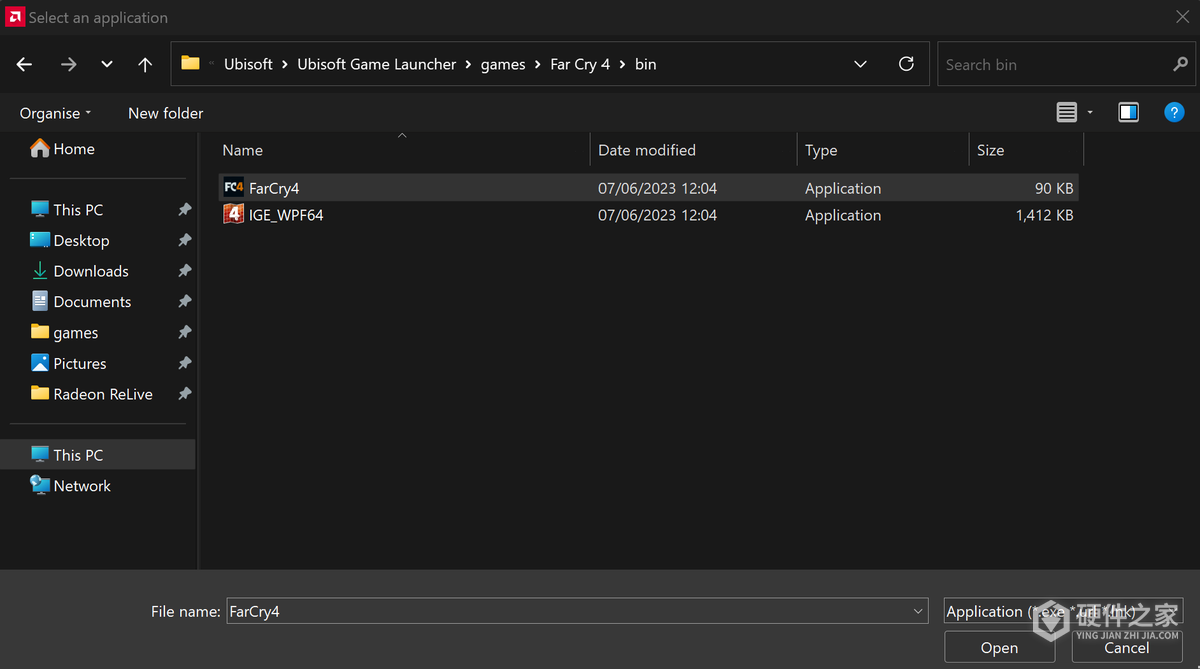
游戏没有出现在列表中时,打开右上角的⋮菜单,选择Scan for Games重新扫描。手动添加游戏则选择Add A Game。
在弹出的文件选择窗口中,找到游戏的可执行文件,选中后点击Open。图中选择的是Far Cry 4,操作时换成自己要设置的游戏文件。
3、进入这款游戏的设置页面
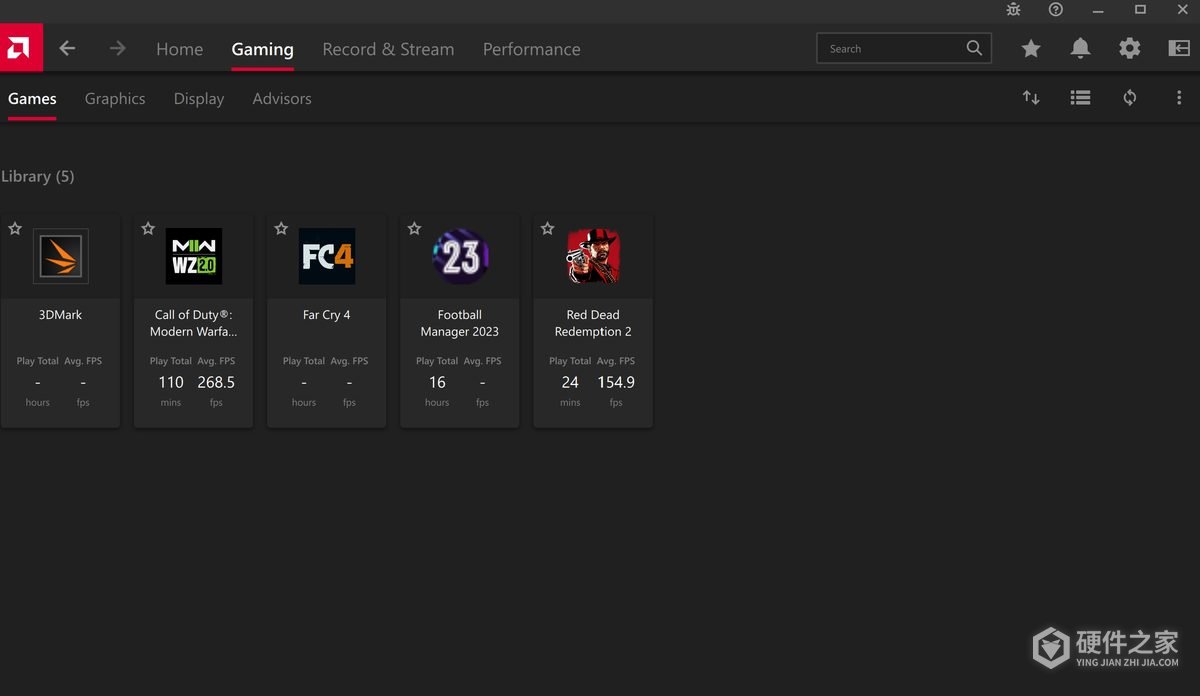
添加成功后,游戏会出现在Games列表中。点击对应的游戏卡片,就能进入它的独立设置页面。
4、调整图形选项
在Graphics(图形)区域调整这款游戏的图形选项,展开Advanced可以查看高级设置。同一页面的Display(显示)区域用于调整显示选项。
显卡和系统配置会影响可用选项,调整时以这台电脑上实际显示的项目为准。
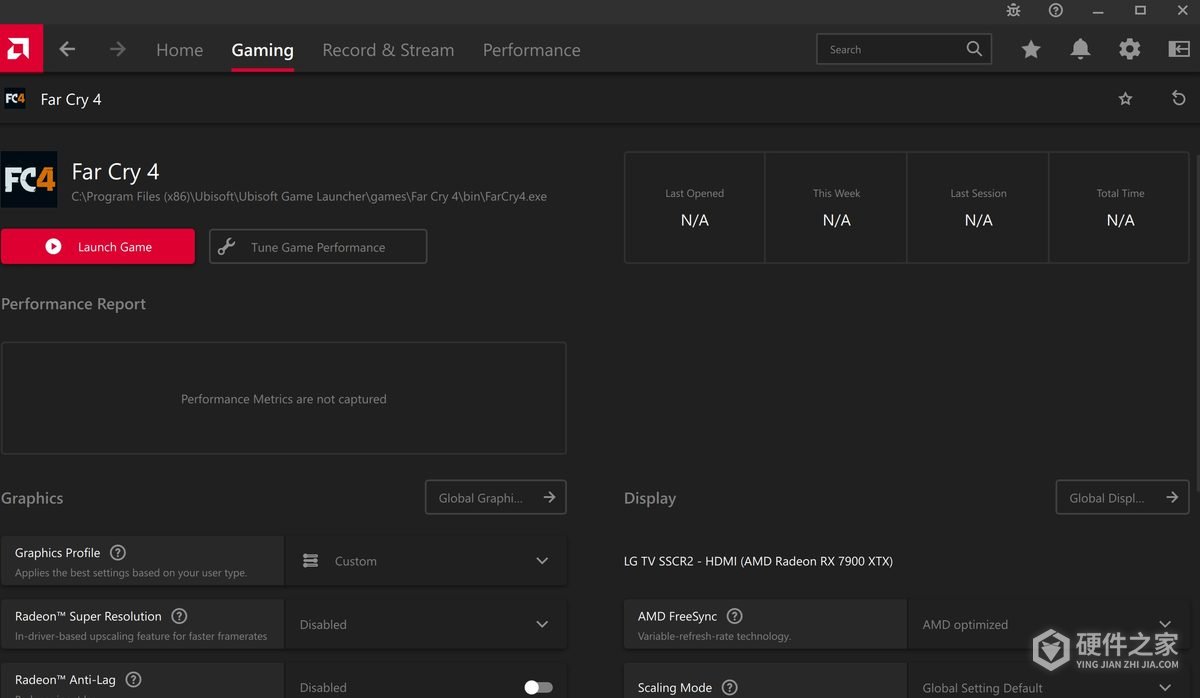
同一页面的Tune Game Performance用于进入这款游戏的GPU性能调校。
抗锯齿选项怎么选
高级选项中的Anti-Aliasing(抗锯齿)有三种控制方式,区别如下。
| 选项 | 作用 |
|---|---|
| Use Application Settings | 由游戏本身的图形设置控制抗锯齿。 |
| Enhance Application Settings | 在游戏已有的抗锯齿基础上,由驱动进一步增强处理。 |
| Override Application Settings | 由驱动接管抗锯齿设置,并提供可用的抗锯齿等级。 |
更高的抗锯齿等级能让画面边缘更平滑,但也会降低帧率,需要结合游戏的实际表现选择。设置完成后,点击游戏档案中的Launch Game启动游戏,查看画面和运行表现。
-
 mx450怎么设置绝地求生画质 2023-01-12
 -
骁龙865原神60帧画质怎么设置 2023-01-19
-
蓝宝石显卡怎么设置成游戏最佳 2022-11-16
-
nvidia显卡怎么设置玩游戏更流畅 2022-11-21
-
iphone13pro和平精英画质设置 2022-01-11
-
独立显卡一启用就蓝屏怎么解决 2023-09-28
-
华为nova8pro怎么给微信设置密码 2021-02-24
-
独立显卡蓝屏后不见了怎么解决 2023-08-09
-
iphone游戏专注模式怎么设置 2022-07-01
-
独立显卡蓝屏如何解决 2023-06-30
-
thinkpad独立显卡蓝屏处理教程 2023-07-04
-
一装独立显卡驱动就蓝屏怎么解决 2023-08-01