华硕电脑怎么让指定应用使用独立显卡?Windows11/10设置方法
华硕电脑同时有集成显卡和可用的独立显卡,想让某个应用优先使用独显,可以在Windows的“图形设置”中为它选择“高性能”。Windows10从2004版本开始,部分应用会优先采用Windows的图形偏好,即使显卡控制面板已经选了独显,也应检查这里的选择。
Windows11:为指定应用选择高性能
1、打开图形设置
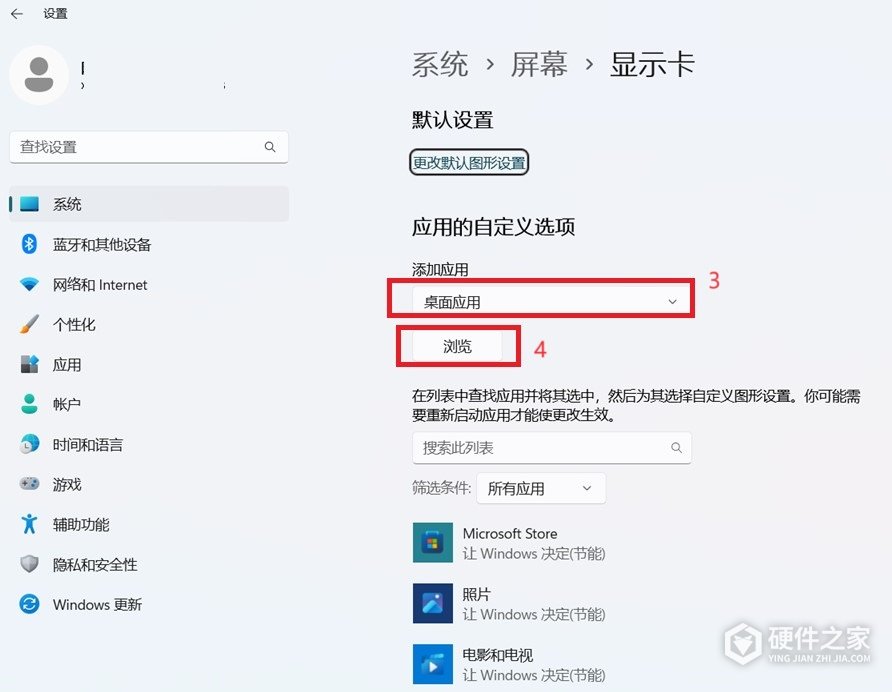
在Windows搜索栏输入“图形设置”,打开对应的系统设置。也可以进入“设置”→“系统”→“显示”→“图形”。
2、找到或添加应用
在“应用的自定义选项”中,按应用类型选择“桌面应用”或“Microsoft Store应用”。列表里没有目标应用时,单击“浏览”并选取要设置的应用程序。添加后,在列表中选中这个应用,单击“选项”。
3、选择独显并保存
在“图形首选项”中选择“高性能”,查看下方列出的GPU是否是要使用的独立显卡,然后单击“保存”。具体显卡名称以电脑实际显示为准。
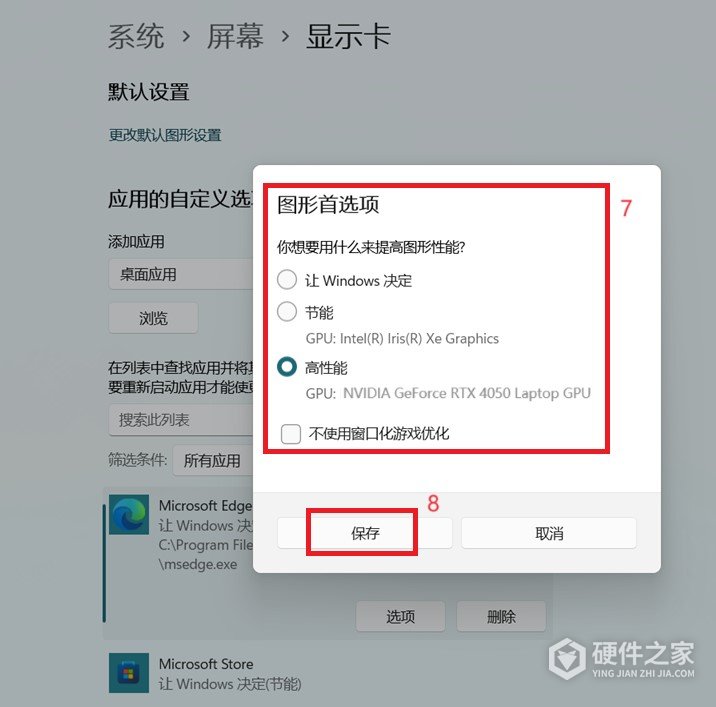
返回应用列表,目标应用下方显示“高性能”,表示已保存该应用的图形偏好。保存后关闭并重新启动这个应用或游戏。
Windows10:在图形性能首选项中设置
使用Windows10的2004版本或更高版本,可按下面的方法设置。
1、搜索并打开图形设置
在Windows搜索栏输入“图形设置”,单击“打开”。
2、选择应用类型并添加
找到“图形性能首选项”,从下拉菜单选择“桌面应用”或“Microsoft Store应用”。如果没有找到目标应用,单击“浏览”并选取它。
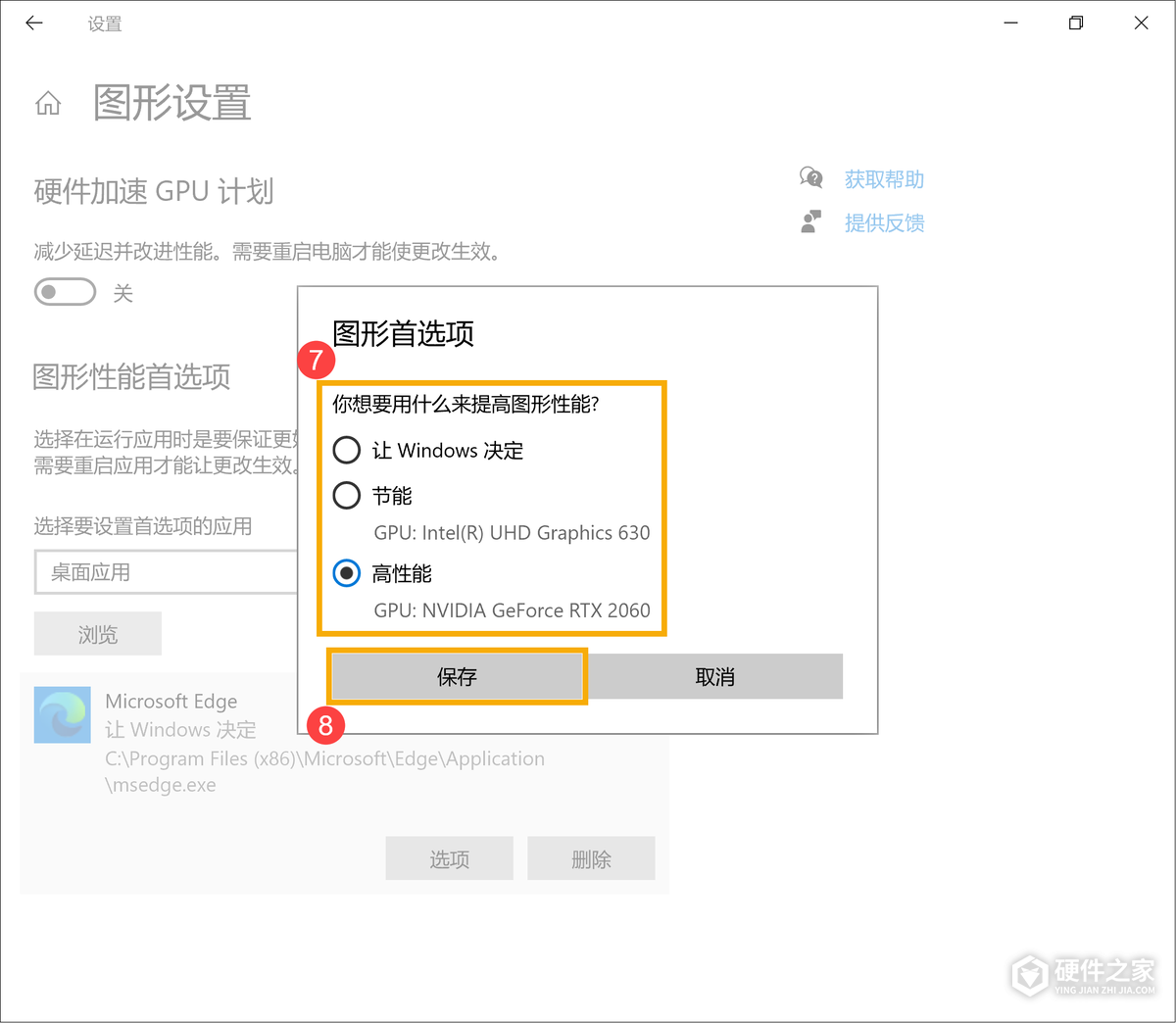
3、将图形首选项改为高性能
在下方列表中选中刚添加的应用,单击“选项”。选择“高性能”及其对应的独立显卡,单击“保存”,再返回列表查看该应用下方是否已经显示“高性能”。
NVIDIA控制面板的设置何时生效?
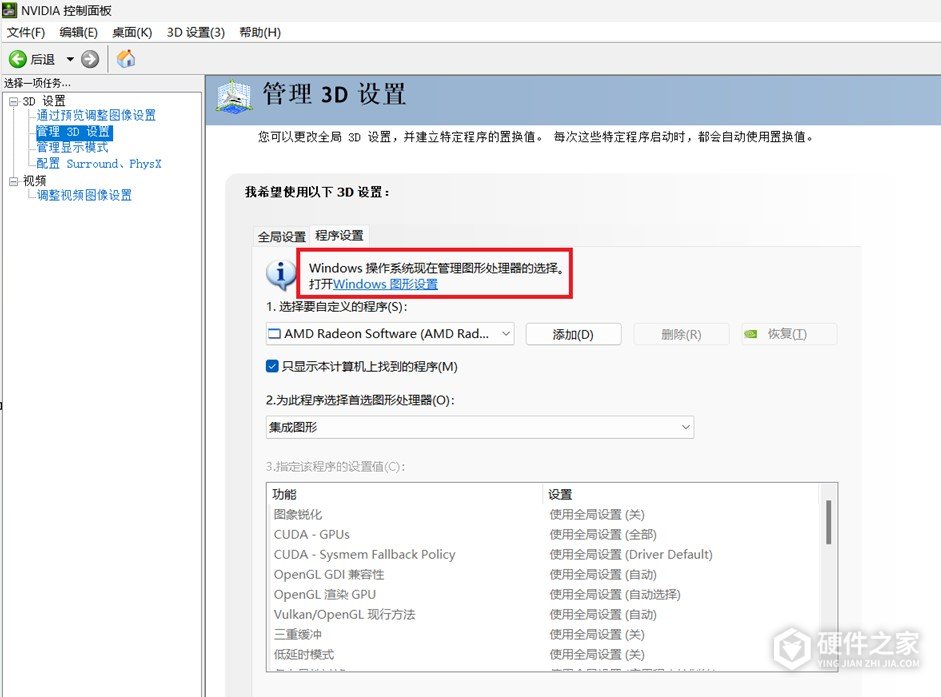
从Windows10的20H1版本开始,Windows为应用指定的GPU偏好会覆盖“NVIDIA控制面板”→“管理3D设置”→“首选图形处理器”中的相应设置。Windows没有为该应用指定GPU偏好时,才可以通过NVIDIA控制面板指定首选图形处理器。已经在显卡厂商控制面板中设置过这个应用的,也应核对两处是否选了同一块显卡。
-
 本地帐号如何使用Windows11 Insider 2023-05-23
 -
windows11快速截屏方法 2021-06-25
-
怎么激活Windows11系统 2023-05-23
-
Windows11更新设置界面打不开怎么办 2023-05-17
-
windows11配置要求 2021-06-25
-
windows11推送时间 2021-06-25
-
windows11系统自动更新关闭方法 2021-06-25
-
怎么升级Windows11预览版 2023-12-15
-
Windows11安装AMD显卡驱动报错202怎么办? 2026-10-28
-
Windows11自带的截图工具无法使用解决教程 2023-05-17
-
windows11系统电脑窗口切换快捷键失灵怎么解决 2023-10-09
-
windows11蓝屏解决方案 2023-06-14