佳能LBP623Cdw连不上Wi-Fi怎么办?
佳能LBP623Cdw连接无线路由器失败,可以依次检查电脑和路由器状态、打印机电源、摆放位置,再重新配置SSID和网络密钥。路由器隐藏SSID或限制连接的设置,也需要一并检查。
先检查电源、网线和摆放位置
检查电脑和无线路由器是否已完成网络设置,路由器的电源线、局域网网线是否插好,路由器是否已开机。检查后仍无法连接,可关闭电脑和路由器后重新开启,等待片刻再连接。
查看打印机电源状态。未开机就先开机,已开机仍无法连接,可关闭后重新开启,再尝试连接。
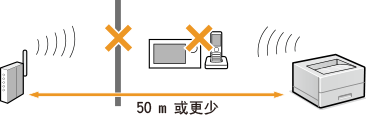
打印机和路由器应相距50米以内,同时尽量减少墙壁等障碍物阻挡,远离微波炉、数字无绳电话等会发射无线电波的设备。
检查SSID、过滤规则和加密方式
以下三种设置需要改用手动输入SSID和密钥的方式连接:
- 开启了隐藏SSID的隐身模式,其他设备无法自动发现网络名称。
- 启用了ANY连接拒绝。此功能会拒绝SSID为“ANY”或空白的连接请求,需要填写实际SSID。
- 现有网络使用自动生成的十六进制WEP密钥。
如果MAC地址过滤拒绝了打印机或电脑,需要调整路由器的允许规则,让这些设备可以通信。
如果路由器仅启用IEEE 802.11n,检查它是否同时选择了WEP或WPA/WPA2的TKIP加密。出现这种组合,需要先修改路由器的无线模式或加密设置,再按修改后的参数重连打印机。
在打印机上手动重新连接
先记录路由器的准确SSID、网络密钥和无线安全协议,后面的设置要与路由器一致。
1、打开无线局域网设置
在主页选择“菜单”→“参数选择”→“网络”。若出现登录画面,输入本机正确的识别码和PIN,再选择“无线局域网设置”。若询问“是否启用无线局域网?”,选择“是”,读取显示的消息后选择“确定”。
2、输入SSID
选择“SSID设置”→“手动输入”,输入记录的SSID,再选择“应用”。
3、填写对应的安全设置和密钥
路由器使用WPA-PSK或WPA2-PSK,选择“WPA/WPA2-PSK”。加密方式可选“自动”,让打印机匹配路由器的AES-CCMP或TKIP设置,也可按路由器的实际配置选择“AES-CCMP”。输入网络密钥后选择“应用”。
现有网络使用WEP,则选择“WEP”,按路由器的认证方式选择“开放系统”或“共享密钥”。进入“编辑WEP密钥”,选择1至4中的对应键号,输入网络密钥并选择“应用”,再进入“选择WEP密钥”,选择刚编辑的密钥。
只有网络本身无需安全设置,才选择“无”。完成对应设置后,选择“是”。
用连接提示判断是否恢复
等待打印机显示“已连接。”,选择“关闭”,再等待几分钟,让IP地址等项目自动设置完成。连接至无线局域网后,主页或基本功能画面会显示Wi-Fi图标。
设置过程中出现错误消息,先选择“关闭”,检查输入的SSID、安全方式和网络密钥是否与路由器一致,再回到“SSID设置”→“手动输入”修改并重试。
-
 华为随行 Wi-Fi 3 Pro售价多少 2022-07-04
 -
360随身wi-fi用了以后开机蓝屏怎么解决 2024-02-27
-
网件首款Wi-Fi 6EUSB网卡怎么样 2023-04-26
-
小爱音箱play没有Wi-Fi可以用吗 2021-09-08
-
iPhone 15系列会支持Wi-Fi 6E吗 2023-01-29
-
新华三 BE18000 Wi-Fi 7 路由器参数 2023-12-08
-
OPPO首款Wi-Fi路由器AX5400怎么样 2023-02-28
-
爱普生L325X怎么更换Wi-Fi?Smart Panel重新配网步骤 2026-10-24
-
腾达Wi-Fi 6 吸顶式 AP i27参数一览 2023-05-05
-
米家智能门锁蓝牙连不上怎么办 2020-11-13
-
米家走步机连不上wifi怎么办 2021-03-25
-
佳能lbp2900驱动不能用怎么办 2024-04-15